


Не работает тачпад на ноутбуке, что делать?

Тачпад — это одно из наиболее важных устройств на ноутбуке, позволяющее управлять курсором и выполнять различные действия без использования мыши. Если вдруг у вас возникла проблема с тачпадом и он перестал работать, не отчаивайтесь, в большинстве случаев это можно исправить самостоятельно.
Кнопка включения тачпада на ноутбуке
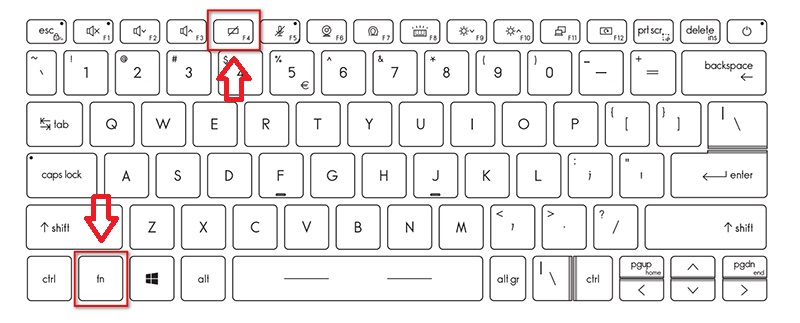
Первым делом стоит убедиться, что тачпад не заблокирован специальной клавишей на клавиатуре. Некоторые производители ноутбуков предусматривают такую возможность для удобства транспортировки устройства. Попробуйте нажать сочетание клавиш на клавиатуре, которое разблокирует работу тачпада. Как узнать какая клавиаша на вашем ноутбуке выключает и включает тачпад? Очень просто, присмотритесь к ряду клавишь f1-f12. На них нарисованы значки, найдете значек тачпада и не ошибетесь. Иногда вместе с нужной клавишей нужно нажимать fn. Тоесть Fn+F4 включает и выключает тачпад на нашей картинке выше.
Не работает тачпад на ноутбуке драйвер
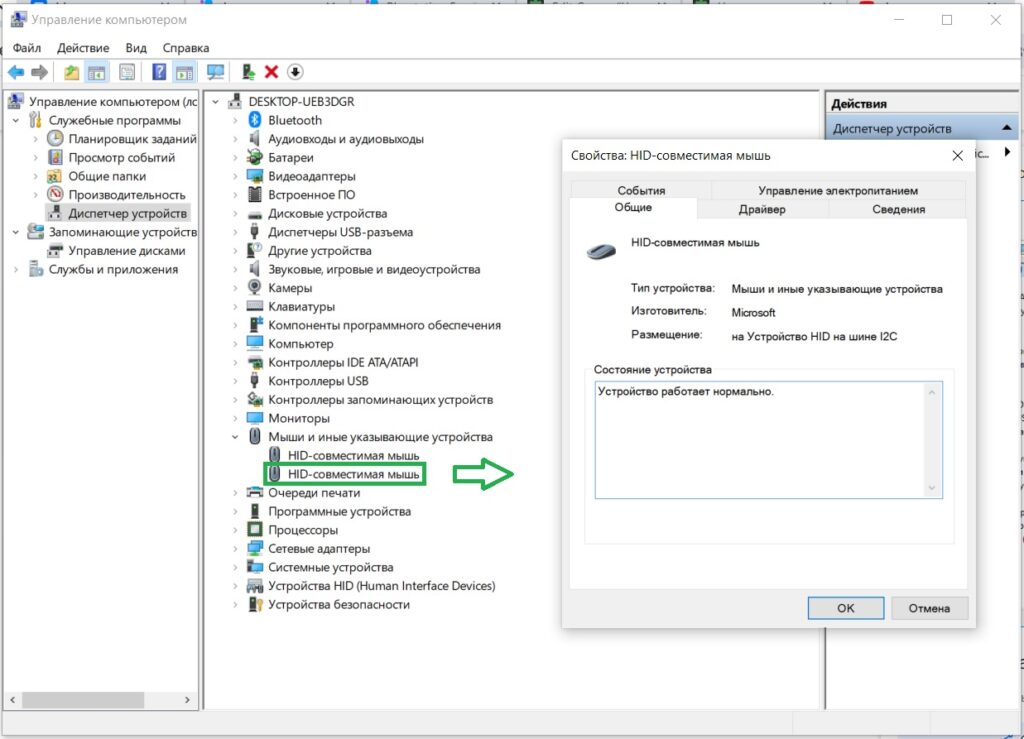
Если это не помогло, следующим шагом может быть перезагрузка ноутбука. Иногда после перезагрузки все заработает снова как ни в чем не бывало. Если же проблема не устранена, стоит проверить драйвера тачпада. Возможно, после обновления операционной системы или из-за других программных изменений драйвер перестал корректно функционировать.
Если проблема с тачпадом возникла после установки нового программного обеспечения, попробуйте откатить изменения или удалить недавно установленные приложения. Иногда несовместимость программного обеспечения может приводить к ошибкам работы устройств ввода.
Если проблема не устраняется, попробуйте обновить или переустановить драйверы тачпада. Для этого вам потребуется зайти на официальный сайт производителя ноутбука, найти раздел с драйверами и загрузить их последнюю версию. После установки новых драйверов перезагрузите ноутбук и проверьте, работает ли тачпад корректно.
Наличие слоя грязи на сенсорной панели
Проверьте физическое состояние тачпада и проведите его очистку. Если на поверхности тачпада есть грязь, пыль или другие загрязнения, это также может привести к проблемам с работой устройства. Очистите его сухой мягкой тканью или специальной протирочной салфеткой.
Настройки тачпада
Проверьте настройки тачпада в панели управления. Иногда изменения в настройках устройства могут вызывать некорректную работу тачпада. Проверьте параметры скорости указателя, чувствительности и другие настройки тачпада и попробуйте их отрегулировать.
Как проверить тачпад на ноутбуке?
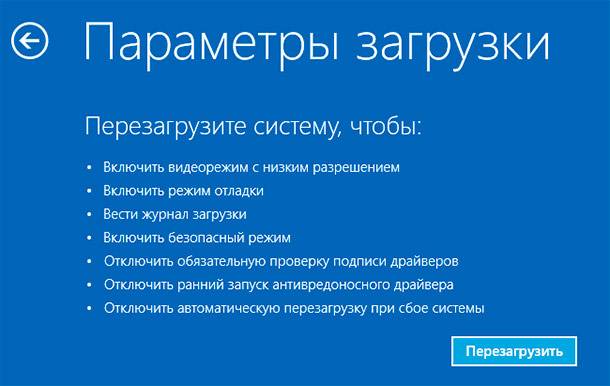
Перезагрузите ноутбук в безопасном режиме. Загрузка в безопасном режиме позволяет исключить возможное воздействие стороннего программного обеспечения на работу тачпада. Попробуйте запустить ноутбук в безопасном режиме и проверьте, работает ли тачпад нормально.
BIOS включить тачпад
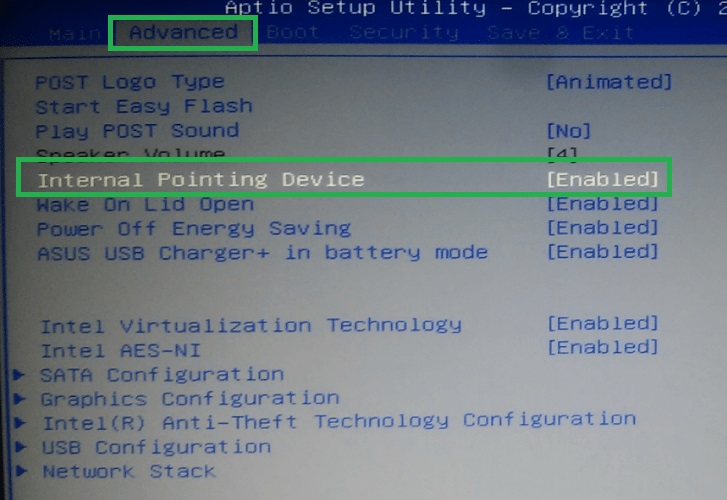
У некоторых моделей ноутбуков присутствует возможность выключить тачпад в ноутбуке на уровне BIOS. Выключите и включите ноутбука с нажатой кнопкой F2. Чаще всего включить тачпад можно во вкладке Advanced. Обычно устройство называется Pointing Device. Нужно выставить режим Enable — включено.
Тачпад не работает из за проблем с южным мостом

В мире технологий нередко возникают ситуации, когда технические устройства отказываются работать из-за различных неисправностей. Одной из распространенных проблем, с которой сталкиваются пользователи ноутбуков, является неработающий тачпад из-за неисправности в южном мосте.
Южный мост (Southbridge) – это важная часть материнской платы компьютера или ноутбука, отвечающая за управление различными внутренними устройствами, такими как USB-порты, звуковая карта, SATA-контроллеры и так далее. Иногда неисправности в южном мосте могут повлиять на работу тачпада, так как данный компонент отвечает за взаимодействие с различными устройствами внутри ноутбука.
Неисправности в южном мосте могут привести к разным проблемам с ноутбуком, включая неработающий тачпад. Важно вовремя выявить и решить подобные проблемы, чтобы ваше устройство работало стабильно и без сбоев.
Не работают кнопки на тачпаде ноутбука
Физические повреждения клавиш, например, из-за ударов, падений или попадания жидкости, могут привести к их нефункциональности. Механический износ также является распространённой проблемой, особенно на старых устройствах.
Решение: Замена кнопок или резисторов подтяжек линий.
Не работает отключение тачпада на ноутбуке

На многих ноутбуках присутствует функция отключения тачпада, что особенно полезно при использовании внешней мыши. Однако иногда эта функция может не работать.
Возможные причины неисправности:
Программное обеспечение и драйверы
Устаревшие или неправильно установленные драйверы могут вызвать проблемы с функциональностью тачпада. Переустановите драйвер функциональных клавишь.
Проще всего получить актуальный и правильный драйвер — саппорт вашей модели. На оф сайте выберите нужную модель, далее выберите нужный драйвер. Скачайте — установите.
Аппаратная проблема:
Если тачпад отключается не функциональной кнопкой, а отдельной кнопочкой или переключателем:
Возможно физическое повреждение переключателя или кнопки, например, из-за ударов, падений или попадания жидкости, могут привести к их нефункциональности. Механический износ также является распространённой проблемой, особенно на старых устройствах.
- Проверка и обновление драйверов
Обновление драйверов: Перейдите на сайт производителя вашего ноутбука и скачайте последние версии драйверов для тачпада. Обычно это можно сделать через раздел «Поддержка» или «Загрузки».
Удаление и переустановка драйверов: Иногда проблему может решить полное удаление старых драйверов и установка их заново. Для этого:
Откройте «Диспетчер устройств».
Найдите раздел «Мыши и иные указывающие устройства».
Удалите устройство тачпада и перезагрузите ноутбук. После перезагрузки операционная система должна автоматически переустановить драйвер. - Проверка настроек системы
Настройки Windows:
Перейдите в «Параметры» > «Устройства» > «Тачпад».
Проверьте наличие опции отключения тачпада при подключении внешней мыши и убедитесь, что она включена.
Специальное программное обеспечение:
Если ваш ноутбук поставляется с программным обеспечением для управления тачпадом (например, Synaptics или ELAN), убедитесь, что тачпад не отключен в его настройках. - Проверка на вредоносное ПО
Запустите полное сканирование системы с помощью проверенного антивируса, чтобы исключить влияние вирусов и других вредоносных программ. - Ручное отключение тачпада через BIOS
В некоторых случаях нужно зайти в BIOS и проверить настройки устройства. Это может быть особенно полезно, если функция отключения тачпада недоступна через операционную систему или программное обеспечение.
Если все программные методы не привели к успеху, возможно, стоит обратиться в сервисный центр для проверки состояния тачпада и его соединений.
После обновления перестал работать тачпад на ноутбуке

Когда тачпад перестает работать после обновления операционной системы или драйверов, это означает что у вас именно софтовая проблема. Если конечно вы точно и сразу зафиксировали проблему после обновления. А не через время и «просто так совпало». Как именно обновление может повлиять на работу тачпада:
- Обновления операционной системы могут привести к конфликтам с устаревшими драйверами тачпада.
- Обновления могут изменить системные параметры, которые влияют на работу тачпада.
- Бывает, что само обновление прошло с ошибками, и это повлияло на работу устройств.
Шаги по устранению проблемы:
- Перезагрузка ноутбука
Первое и самое простое, что стоит попробовать — это перезагрузить устройство. Это часто помогает, если проблема была вызвана временным сбоем системы. - Проверка обновлений драйверов
Автоматическое обновление драйверов:
Перейдите в «Диспетчер устройств».
Найдите раздел «Мыши и другие указывающие устройства».
Щелкните правой кнопкой мыши по устройству тачпада и выберите «Обновить драйвер».
Попробуйте автоматический поиск обновленных драйверов в интернете.
Ручное обновление драйверов:
Посетите сайт производителя вашего ноутбука.
Скачайте и установите последнюю версию драйверов для вашего устройства модели.
Возврат к предыдущей версии драйвера
Если после обновления драйвера начались проблемы, попробуйте откатить драйвер к предыдущей версии:
Откройте «Диспетчер устройств».
Найдите устройство тачпада и откройте его свойства.
Перейдите на вкладку «Драйвер» и выберите «Откатить» (если эта кнопка активна).
- Проверьте настройки тачпада
После обновления некоторые настройки тачпада могли измениться:
Перейдите в «Параметры», затем в «Устройства» и далее в раздел «Тачпад».
Убедитесь, что все настройки соответствуют вашим предпочтениям.
Включите или отключите необходимые жесты и функции.
- Устранение неполадок в безопасном режиме
Попробуйте загрузить ноутбук в безопасном режиме. Если в этом режиме тачпад работает, то, скорее всего, проблема связана с конфликтом программного обеспечения:
Загрузите Windows в безопасном режиме и проверьте работу тачпада.
Если проблема не возникает, попробуйте отключить или удалить недавно установленные программы или обновления.
- Проверка обновлений Windows
Периодически Microsoft выпускает исправления для выявленных ошибок. Проверьте наличие новых обновлений:
Перейдите в «Параметры», затем в «Обновление и безопасность».
Проверьте наличие обновлений и установите их, если они доступны.
Устранение проблемы с неработающим тачпадом после обновления может требовать времени и терпения. Пробуйте перечисленные выше шаги, и, скорее всего, это поможет вам вернуть нормальную работу устройства. Если ничего не помогает, может потребоваться обратиться в сервисный центр для детальной диагностики и возможного ремонта.
Не работает тачпад и мышь на ноутбуке
Перестал работать тачпад и вы решили пользоваться мышью? А она тоже не работает? Проверьте работают ли другие USB устройства. Если тоже нет, то у меня к сожалению печальные новости. И ход событий описан в главе чуть-чуть выше. А именно: «Тачпад не работает из за проблем с южным мостом» …
Не работает тачпад и клавиатура на ноутбуке
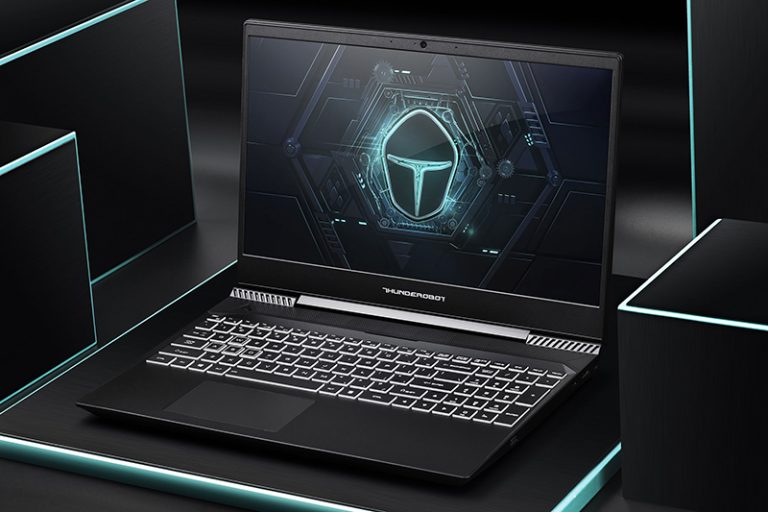
Проверьте работу внешних ЮСБ устройств. Они должны тоже не работать. А значит все 1в1 как в главе выше. Проблема в южном мосте, хабе или комбинированном процессоре. Это зависит от того на какой архитектуре ваш ноутбук. Южные мосты были в стареньких аппаратах. Позже разработка AMD и Intel имеют навание HUB (ХАБ): PCH у Intel и FCH у АМД. Совсем скоро все еще сильнее изменилось и прогресс не стоит на месте. Сейчас Хабы переехали на одну подложку с процессором и вся конструкция вместе носит название «комбинированный» процессор или как назвал его производитель SOC (system on chip) система на кристалле.
Как заменить тачпад в ноутбуке: пошаговая инструкция

Замена тачпада в ноутбуке может показаться сложной задачей, но при наличии необходимых инструментов и немного терпения вы сможете справиться с этим самостоятельно. Вот подробная статья о том, как заменить тачпад в ноутбуке:
Как заменить тачпад в ноутбуке: пошаговая инструкция
Подготовка к замене:
- Выключите ноутбук и отсоедините все кабели и зарядное устройство.
- Поставьте ноутбук на ровную поверхность и закройте его крышку.
Подготовка инструментов:
- Для замены тачпада вам понадобятся: отвертка (обычная и плоская), пинцет, пластиковая карта или инструмент для вскрытия пластиковых замков.
Демонтаж старого тачпада:
- Снимите батарею ноутбука, если это необходимо.
- Откройте крышку ноутбука и найдите тачпад.
- Отыщите шлейф, который подключен к тачпаду, и аккуратно его отсоедините, обычно это делается путем сдвига зажимной петли или подъема клапана.
- Отверткой открутите крепежные винты, которые держат тачпад на месте.
- Аккуратно извлеките старый тачпад из ноутбука.
Установка нового тачпада:
- Вставьте новый тачпад на место, обратите внимание на правильное положение.
- Закрепите тачпад крепежными винтами.
- Подключите шлейф к новому тачпаду так, чтобы он был правильно зафиксирован.
Тестирование нового тачпада:
- Соберите ноутбук обратно, установите батарею и все кабели.
- Включите ноутбук и проверьте работу нового тачпада. Убедитесь, что он реагирует на касание и движения пальцев.
Завершение процесса:
- Если все работает исправно, закройте крышку ноутбука и закрепите крепежные винты.
- Поздравляем, замена тачпада в ноутбуке завершена успешно!
Следуя этой пошаговой инструкции, вы сможете заменить тачпад в своем ноутбуке собственными силами. Помните, что в процессе замены важно быть аккуратным и осторожным, чтобы избежать повреждения других компонентов ноутбука.
Замена тачпада в ААНТ КОНТАКТ сервисе

Замена тачпада в сервисном центре — это процесс, который обычно выполняется профессиональными техниками для обеспечения качественного ремонта ноутбука. Доверив эту задачу специалистам, вы можете быть уверены в том, что ваш ноутбук будет отремонтирован правильно и без повреждений других компонентов. Давайте рассмотрим подробнее, как происходит замена тачпада в сервисном центре.
- Консультация и диагностика:
Первый этап замены тачпада в сервисном центре — это консультация с клиентом. Техник обсудит с вами проблемы с тачпадом, возможные варианты решения и стоимость работ. Затем будет проведена диагностика ноутбука для определения точной причины поломки тачпада. - Заказ и подготовка комплектующих:
После диагностики и согласования с клиентом начинается процесс заказа необходимых комплектующих — нового тачпада. Специалисты в сервисном центре подберут подходящий тачпад для вашей модели ноутбука и подготовятся к его замене. - Разборка ноутбука:
Перед заменой тачпада техник проведет разборку ноутбука. Это включает в себя снятие крышки и компонентов, которые мешают доступу к тачпаду. Умение профессионалов проводить разборку точно и без повреждений — это одно из преимуществ обращения в сервисный центр. - Замена и установка нового тачпада:
Специалисты снимут старый тачпад и установят новый на его место. Это производится аккуратно и с применением специализированных инструментов, чтобы не повредить другие части ноутбука. - Тестирование и проверка:
После замены тачпада специалисты проведут тестирование устройства, чтобы убедиться, что новый тачпад работает корректно. Это включает проверку функций сенсорной панели, реакции на нажатия и мультитач-жесты. - Сборка и возврат:
После успешного тестирования ноутбук соберут обратно, убедившись, что все компоненты находятся на своих местах. Клиенту возвращается исправное устройство, готовое к дальнейшему использованию.
Замена тачпада в сервисном центре дает вам уверенность в качественном ремонте и профессиональном подходе к работе с вашим устройством. Если у вас возникли проблемы с тачпадом ноутбука, обращение в профессиональный сервисный центр может быть лучшим решением для быстрого и надежного устранения неисправностей.
Замена тачпада цена
Точную цену всех манипуляций сложно заранее описать на все модели. Ведь стоимость тачпада сильно отличается от модели к модели, наличие и транспортные расходы на доставку тоже. Но мы можем вам предложить ориентровочные цены.
Цена замены тачпада на ноутбуке
| Замена тачпада на офисном ноутбуке старше 6 лет | от 1000р |
| Замена тачпада на игровом ноутбуке старше 6 лет | от 1800р |
| Замена тачпада на современном офисном ноутбуке | от 1500р |
| Замена тачпада на современном игровом ноутбуке | от 2500р |
| Замена тачпада на macbook | по запросу |