


Не работает клавиатура на ноутбуке, что делать?
Не работающая клавиатура на ноутбуке может вызвать серьезные неудобства и привести к ограничениям в использовании устройства. Если у вас возникла проблема с клавиатурой на ноутбуке, следующие рекомендации могут помочь вам решить эту проблему.
Не работает вся клавиатура

- Проверьте подключение клавиатуры.
Убедитесь, что клавиатура правильно подключена к USB порту ноутбука если речь о внешней клавиатуре . Попробуйте отсоединить и заново подключить клавиатуру, чтобы убедиться, что контакты не окислены и не повреждены. Если речь идет о встроенной клавиатуре — то можно проверить коннектор и разъем ее подключения, но лучше всего делать это последним пунктом. - Перезагрузите ноутбук.
Иногда простая перезагрузка устройства может решить проблемы с клавиатурой, вызванные программными сбоями и ошибками. - Проверьте драйверы клавиатуры.
Перейдите в Диспетчер устройств и убедитесь, что драйверы клавиатуры работают корректно. Обновите или переустановите драйверы, если это необходимо. - Используйте внешнюю клавиатуру.
Если встроенная клавиатура продолжает не работать, попробуйте подключить внешнюю клавиатуру через USB-порт для временного решения проблемы. - Проверьте наличие вредоносного ПО.
Вредоносное программное обеспечение иногда может вызывать проблемы с клавиатурой. Проведите проверку на наличие вирусов и вредоносных программ и удалите их, если таковые обнаружены. - Проверьте состояние клавиш.
Проверьте, нет ли физических повреждений или загрязнений под клавишами клавиатуры которые не работают. Используйте сжатый воздух или специальные средства для чистки клавиатуры. - Обратитесь к специалисту.
Если после выполнения вышеперечисленных действий проблема не была решена, скорее всего, требуется профессиональный ремонт. Обратитесь к специалисту или сервисному центру для диагностики и ремонта клавиатуры.
В случае, если ваши усилия не привели к решению проблемы с клавиатурой на ноутбуке, рекомендуется обратиться за помощью к профессионалам, чтобы избежать возможного ухудшения ситуации или повреждения других компонентов устройства.
На клавиатуре не работают некоторые кнопки.
- Если не работает 1 или 2 кнопки то обычно проблема в самой клавиатуре ноутбука. Устранить проблему можно только заменой.
- Если не работает ряд клавишь то проблема может быть как в самой клавиатуре, так и в разъеме ее подключения или контроллере клавиатуры (мультиконтроллер или ec контроллер)
- Физически отсутстввующие кнопки мы не рассматриваем.
Почему не работает клавиатура на ноутбуке

Причины могут варьироваться от простых программных сбоев до сложных аппаратных неисправностей. Рассмотрим наиболее распространенные причины проблемы и возможные решения.
Конфликты программного обеспечения и вирусы
Некоторые программы или вирусы могут блокировать работу клавиатуры.
Решение:
Проверьте систему на вирусы с помощью актуального антивирусного программного обеспечения.
Удалите или отключите недавно установленные программы, которые могут вызывать конфликт.
Аппаратные проблемы
Физические повреждения клавиатуры
Физическое повреждение клавиатуры, например, из-за попадания жидкости или механических ударов, может также приводить к ее неисправности.
Решение:
Если проблема связана с попаданием жидкости, отключите ноутбук и максимально быстро извлеките остатки жидкости. Просушите устройство (лучше всего обратиться в сервисный центр).
Если клавиши физически повреждены, возможно, потребуется замена клавиатуры.
Соединение с материнской платой
Иногда разъем, который соединяет клавиатуру с материнской платой, может выскочить или повредиться.
Решение:
Если вы уверены в своих навыках, попробуйте осторожно разобрать ноутбук и проверить соединение. В противном случае, лучше обратиться за помощью в сервисный центр.
Износ и старение
Как и любая другая часть оборудования, клавиатуры могут изнашиваться со временем.
Решение:
В случае износа компонентов, наиболее практичным решением будет замена клавиатуры или использование внешней USB-клавиатуры.
Технические и системные ошибки
Ошибки в операционной системе
Некоторые системные ошибки или конфликты конфигурации могут временно блокировать клавиатуру.
Решение:
Перезагрузка ноутбука может помочь устранить временные конфликты.
Запуск системы в «Безопасном режиме» поможет определить, является ли проблема системной.
Не работают цифры на клавиатуре справа
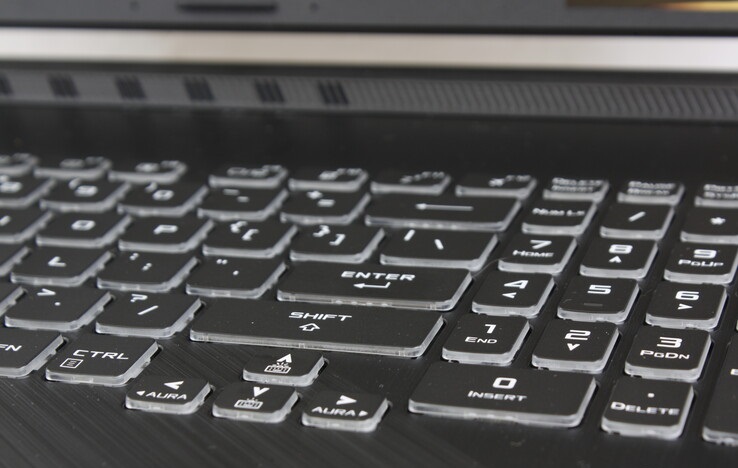
Цифровая клавиатура (т.н. «NumPad») на ноутбуке часто оказывает незаменимую помощь при работе с числами и расчетами. Однако иногда она может перестать функционировать, что доставляет пользователям немалые неудобства. Давайте разберем основные причины, почему это может случиться, и что можно предпринять для устранения проблемы.
Основные причины и решения проблемы с цифровой клавиатурой на ноутбуке
- Отключен режим Num Lock
Одной из самых распространенных причин неработоспособности цифровой клавиатуры является отключенный режим Num Lock. Этот режим отвечает за переключение между функциями цифр и навигационных команд на правой клавиатуре.
Решение:
Проверьте, активирован ли индикатор Num Lock (если он есть) на клавиатуре.
Нажмите клавишу «Num Lock» или сочетание клавиш «Fn + Num Lock», чтобы активировать цифровой блок клавиатуры.
2. Системные настройки
Иногда системные настройки могут быть изменены, что затрудняет работу цифровой клавиатуры.
Решение:
Проверьте настройки клавиатуры в панели управления:
Откройте «Панель управления» > «Центр специальных возможностей» > «Облегчение набора текста».
Убедитесь, что не включен «Режим клавиш мыши» (который позволяет управлять курсором мыши с помощью цифровой клавиатуры).
Каждая из этих причин может отрицательно сказаться на работе цифровой клавиатуры на ноутбуке. Если ни одно из предложенных решений не помогло, возможно, следует обратиться за помощью к специалистам технической поддержки для дальнейшей диагностики и ремонта.
Залила ноутбук не работает клавиатура

Когда клавиатура ноутбука оказывается залита жидкостью, это может стать настоящей катастрофой. Даже несколько капель воды могут привести к неработоспособности клавиш, и вольно распространяющиеся жидкости часто наносят значительный ущерб электронике. Однако вовремя принятые меры могут восстановить устройство или минимизировать повреждения. В этой статье мы рассмотрим шаги, которые следует предпринять, если вы случайно пролили жидкость на клавиатуру ноутбука, и что делать, чтобы предотвратить подобные происшествия в будущем.
Шаги первой помощи
- Немедленно отключите питание
Первая и самая важная мера — это как можно скорее отключить ноутбук от источников питания. Если ноутбук работает от сети, выньте адаптер питания из розетки. Если это безопасно и возможно, извлеките аккумулятор. Это поможет предотвратить короткое замыкание, которое может привести к серьезным повреждениям. - Переверните ноутбук
Важным шагом является перевернуть ноутбук клавиатурой вниз, чтобы помочь жидкости вытечь наружу и не проникать дальше внутрь устройства. Подложите под ноутбук мягкую ткань или бумажные полотенца, чтобы жидкость могла впитываться. - Просушите ноутбук
Используйте сухие бумажные полотенца или мягкую ткань для аккуратного промокания пролитой жидкости с поверхности клавиатуры.
Важно не трясти и не толкать ноутбук, чтобы не распределять жидкость внутри еще больше.
Дайте ноутбуку минимум 24 часа для полного высыхания в проветриваемом месте. Можно использовать вентилятор, чтобы ускорить процесс, но избегайте использования фена, так как горячий воздух может повредить компоненты.
ВНИМАНИЕ!!! Самым правильным решением будет разобрать ноутбук полностьюи просушить все места куда добралась влага! - Проверка и тестирование
После полного высыхания ноутбука осторожно включите его и проверьте, работают ли клавиши клавиатуры. Обратите внимание, исправно ли работают остальные компоненты, такие как трекпад, экран и т.д.. - Чистка и обслуживание
Если клавиши все еще не реагируют, возможно, потребуется дополнительная чистка. Вы можете попытаться аккуратно снять неисправные клавиши и прочистить их изопропиловым спиртом и ватной палочкой.
В случае, если жидкость была липкой или сладкой (например, кофе, сок или газированные напитки), рекомендуется профессиональная чистка, так как липкость может привести к залипанию клавиш и дальнейшему повреждению. - Обратитесь в сервисный центр
Если после всех ваших усилий клавиатура продолжает не работать или заметны проблемы с другими компонентами, стоит обратиться к специалистам. В сервисном центре проведут диагностику и при необходимости заменят поврежденные части.
Профилактика и меры предосторожности
Использование защиты: Чтобы предотвратить подобные инциденты в будущем, можно использовать силиконовые накладки на клавиатуру или специальные чехлы, которые защитят устройство от пролитых жидкостей.
Организация рабочего пространства: Старайтесь располагать напитки на безопасном расстоянии от ноутбука. Используйте столы и подставки, чтобы минимизировать риск пролива.
Заключение
Пролитая жидкость на клавиатуре ноутбука может иметь серьезные последствия, но своевременные и правильные действия могут спасти ваше устройство от повреждений. Помните, что осторожность и профилактика всегда лучше решения проблем, и даже если несчастье случилось, не паникуйте и придерживайтесь приведенных выше советов.
Ремонт ноутбуков не работает клавиатура

Клавиатура является одним из самых важных устройств ноутбука, и проблемы с ее работоспособностью могут серьезно ограничить возможности пользователя. Если у вас возникли проблемы с клавиатурой на ноутбуке, и вы не справляетесь с этой проблемой самостоятельно, рекомендуется обратиться в сервисный центр. Ниже приведены практические рекомендации по восстановлению работоспособности клавиатуры в сервисном центре.
- Диагностика неисправности.
При обращении в сервисный центр с проблемой клавиатуры специалисты проведут диагностику для выявления причины неисправности. Это может включать проверку электрических контактов, состояния клавиш и других аспектов работы клавиатуры. - Расстановка цен на ремонт.
После диагностики специалисты сервисного центра предоставят вам подробную информацию о стоимости ремонта клавиатуры. В зависимости от характера неисправности, возможно понадобится замена отдельных клавиш, чистка клавиатуры или даже полная замена устройства. - Профессиональная замена неисправных компонентов.
После вашего согласия на проведение ремонта специалисты начнут процесс восстановления клавиатуры. В ходе работы они использовали профессиональное оборудование и качественные запчасти для замены неисправных компонентов. - Тестирование клавиатуры после ремонта.
После завершения ремонта клавиатуры специалисты проведут тщательное тестирование работы каждой клавиши, а также проверят функциональность всех дополнительных клавиш и кнопок. Это позволит убедиться в том, что клавиатура снова работает корректно. - Гарантийное обслуживание.
После ремонта клавиатуры в сервисном центре вам могут предоставить гарантию на выполненные работы. Это дает вам дополнительный мир и уверенность в качестве проведенного ремонта и работоспособности клавиатуры.
В заключение, ремонт клавиатуры в сервисном центре является надежным и эффективным способом устранения неисправностей. Тщательная диагностика, профессиональный подход к ремонту и гарантийное обслуживание делают это решение предпочтительным для пользователей, сталкивающихся с проблемами в работе клавиатуры на своем устройстве.