


Не работает ноутбук Asus
Не работает ноутбук Asus

Ноутбуки Asus зарекомендовали себя как надежные устройства, однако даже они могут столкнуться с различными неисправностями. Если ваш ноутбук Asus перестал работать, не спешите паниковать. Большинство проблем можно диагностировать и устранить самостоятельно, без обращения в сервисный центр.
Основные причины отказа в работе
Когда ноутбук не включается или не подает признаков жизни, причины могут быть следующими:
Проблемы с питанием. Самая распространенная причина. Проверьте, надежно ли подключен адаптер питания к розетке и к самому ноутбуку. Убедитесь, что индикатор зарядки горит. Попробуйте подключить ноутбук к другой розетке. Если батарея полностью разряжена, подождите 10-15 минут после подключения зарядного устройства, прежде чем пытаться включить устройство.
Разряженная батарея. Извлеките батарею (если модель позволяет), подключите ноутбук напрямую к сети и попытайтесь включить. Если устройство заработало, проблема в аккумуляторе.
Программный сбой. Выполните полный сброс питания: отключите ноутбук от сети, извлеките батарею, затем удерживайте кнопку питания в течение 30-40 секунд. Это позволит разрядить остаточный заряд конденсаторов. После этого подключите питание и попробуйте включить устройство.
Перегрев системы. Ноутбук может автоматически отключаться при критической температуре. Убедитесь, что вентиляционные отверстия не заблокированы, дайте устройству остыть в течение часа.
Неисправность оперативной памяти. Если при включении слышны звуковые сигналы или экран остается черным, попробуйте переустановить планки оперативной памяти. Для этого потребуется открыть заднюю крышку ноутбука.
Проблемы с жестким диском или SSD. Ноутбук может включаться, но не загружать операционную систему. В этом случае вы увидите сообщение об ошибке или черный экран с мигающим курсором.
Диагностика неисправностей
Для точного определения проблемы выполните следующие действия:
Обратите внимание на индикаторы. Большинство ноутбуков Asus имеют световые индикаторы питания, зарядки и активности жесткого диска. Если ни один индикатор не светится, проблема связана с питанием. Если индикаторы горят, но экран остается темным, возможна неисправность дисплея или видеокарты.
Прислушайтесь к звукам. При включении исправный ноутбук издает характерный звук запуска вентиляторов и жесткого диска. Если слышны повторяющиеся звуковые сигналы (писки), это диагностические коды ошибок материнской платы.
Подключите внешний монитор. Если основной дисплей не работает, подключите ноутбук к внешнему монитору через HDMI или VGA порт. Нажмите комбинацию клавиш Fn + F8 (или другую функциональную клавишу с изображением монитора) для переключения вывода изображения.
Попробуйте войти в BIOS. Сразу после включения нажимайте клавишу F2 или Delete. Если появляется меню BIOS, значит аппаратная часть в целом функционирует, и проблема может быть в операционной системе.
Что делать если не включается ноутбук ASUS
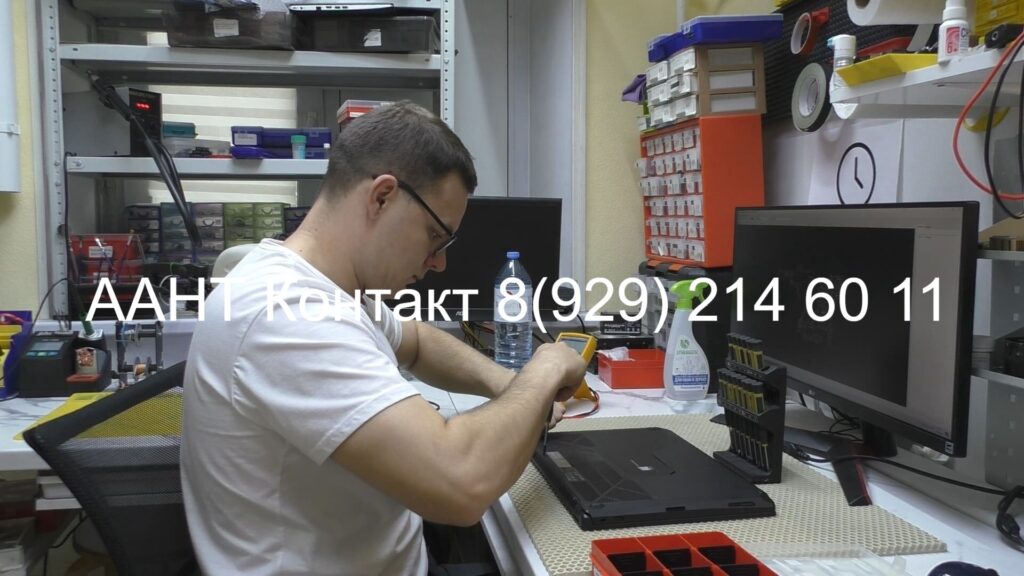
Это одна из самых пугающих ситуаций для пользователя — вы нажимаете кнопку включения, а ноутбук не реагирует или включается, но экран остается черным. Давайте разберемся, что можно сделать.
Проверьте питание:
Убедитесь, что зарядное устройство подключено правильно. Проверьте, плотно ли вставлен штекер в гнездо ноутбука и вилка в розетку. Осмотрите кабель зарядного устройства — нет ли на нем заломов, повреждений или перегибов. Попробуйте подключить зарядку к другой розетке.
Проверьте индикаторы. На корпусе ноутбука ASUS обычно есть светодиоды, которые показывают зарядку батареи и работу устройства. Когда вы подключаете зарядку, должен загореться индикатор батареи (обычно оранжевый или белый). Если он не горит — проблема может быть в зарядном устройстве, батарее или разъеме питания.
Попробуйте другое зарядное устройство, если есть возможность. Зарядки от ASUS часто выходят из строя. Важно: используйте только оригинальное зарядное устройство или совместимое с той же мощностью (указана на блоке питания, например, 19V 3.42A).
Выполните сброс питания (аппаратный сброс):
Это очень эффективный способ, который помогает в большинстве случаев, когда ноутбук не включается.
- Отключите зарядное устройство от ноутбука
- Если батарея съемная — снимите её (переверните ноутбук, найдите защелки батареи, сдвиньте их и аккуратно извлеките батарею)
- Нажмите и держите кнопку питания 30-40 секунд — это разрядит остаточное напряжение
- Подключите зарядное устройство обратно (батарею пока не вставляйте)
- Попробуйте включить ноутбук
Если ноутбук включился — выключите его нормально через Windows, вставьте батарею обратно и включите снова.
Если батарея несъемная (встроенная в корпус) — просто отключите зарядку, подержите кнопку питания 40-60 секунд, затем подключите зарядку и попробуйте включить.
Проверьте оперативную память:
Иногда ноутбук не включается из-за плохого контакта модулей оперативной памяти (ОЗУ). Если вы готовы открыть крышку ноутбука:
- Выключите ноутбук, отключите зарядку, извлеките батарею
- Найдите крышку на нижней части ноутбука (обычно закреплена несколькими винтами)
- Открутите винты и снимите крышку
- Найдите планки оперативной памяти (длинные зеленые платы в специальных слотах)
- Аккуратно отстегните защелки по бокам планки памяти, выньте её
- Протрите контакты планки чистым ластиком или сухой тканью
- Вставьте планку обратно до щелчка
- Соберите ноутбук и попробуйте включить
Обратите внимание: если вам некомфортно разбирать ноутбук, лучше обратитесь к специалисту.
Проверьте признаки жизни:
Когда вы нажимаете кнопку питания, обратите внимание:
- Загораются ли индикаторы на корпусе?
- Слышен ли звук работы вентилятора или жесткого диска?
- Мигает ли индикатор жесткого диска?
- Горит ли подсветка клавиатуры (если есть)?
Если есть хоть какие-то признаки (свет, звук), но экран черный — проблема может быть не во включении, а в дисплее (об этом в разделе про монитор ниже).
Попробуйте включить через внешний монитор:
Подключите ноутбук к телевизору или монитору через HDMI-кабель, затем включите ноутбук. Если на внешнем экране появится изображение — проблема в экране или шлейфе дисплея ноутбука, а не в системе.
Проверьте кнопку питания:
Возможно, сама кнопка включения вышла из строя или западает. Попробуйте нажимать её по-разному: коротко, долго, несколько раз подряд.
Если ничего не помогло:
- Возможна неисправность материнской платы, процессора или других компонентов
- Могла выйти из строя батарея (попробуйте работать только от сети без батареи)
- Проблема с BIOS — может потребоваться его сброс или перепрошивка в сервисном центре
Почему не работает тачпад на ноутбуке ASUS

Тачпад (сенсорная панель) — это устройство управления курсором, которое находится под клавиатурой. Если он перестал реагировать на прикосновения, это очень неудобно, но обычно проблема решается легко.
Проверьте, не отключен ли тачпад:
На ноутбуках ASUS тачпад отключается комбинацией клавиш. Самая распространенная комбинация — Fn + F7 или Fn + F9 (зависит от модели). Посмотрите на клавиши F6-F9 — на одной из них должен быть нарисован значок тачпада (обычно это прямоугольник с перечеркнутым или зачеркнутым жестом, или просто сенсорная панель). Нажмите Fn + эту клавишу — тачпад должен включиться.
Проверьте индикатор тачпада. В левом верхнем углу тачпада на некоторых моделях ASUS есть маленький светодиод. Если он горит оранжевым или красным — тачпад отключен. Попробуйте дважды быстро коснуться этого уголка или нажать на него — это может включить тачпад. На некоторых моделях нужно подержать палец на этой области 3-5 секунд.
Проверьте настройки в Windows:
- Нажмите кнопку «Пуск» (значок Windows в левом нижнем углу)
- Наберите в поиске «Параметры мыши» и откройте найденный пункт
- В левом меню выберите «Сенсорная панель»
- Убедитесь, что переключатель «Сенсорная панель» находится в положении «Вкл»
- Проверьте также настройку «Оставлять сенсорную панель включенной при подключении мыши» — включите её
Часто тачпад автоматически отключается при подключении обычной USB-мыши и забывает включиться обратно. Эта настройка решит проблему.
Перезагрузите ноутбук:
Простая перезагрузка помогает решить множество программных сбоев. Закройте все программы, сохраните документы и перезапустите Windows. После загрузки проверьте тачпад.
Обновите или переустановите драйвер тачпада:
Драйвер — это программа, которая позволяет операционной системе работать с устройством.
- Нажмите правой кнопкой мыши (используйте внешнюю мышь или клавиатуру для управления) на кнопку «Пуск»
- Выберите «Диспетчер устройств»
- Найдите раздел «Мыши и иные указывающие устройства» и разверните его (нажмите на стрелочку)
- Там должен быть тачпад (может называться ASUS Precision Touchpad, ELAN Input Device, HID-совместимая мышь или что-то похожее)
- Нажмите на него правой кнопкой и выберите «Обновить драйвер»
- Выберите «Автоматический поиск драйверов»
- Дождитесь завершения и перезагрузите ноутбук
Если обновление не помогло, попробуйте удалить драйвер:
- В том же «Диспетчере устройств» нажмите правой кнопкой на тачпад
- Выберите «Удалить устройство»
- Перезагрузите ноутбук — Windows автоматически установит драйвер заново
Скачайте драйвер с официального сайта ASUS:
- Зайдите на сайт support.asus.com
- В строке поиска введите точную модель вашего ноутбука (она указана на наклейке на нижней части корпуса или на коробке)
- Перейдите в раздел «Драйверы и утилиты»
- Выберите вашу операционную систему (обычно Windows 10 или Windows 11)
- Найдите раздел «Touchpad» или «Touchpad Driver»
- Скачайте последнюю версию драйвера и установите его
- Перезагрузите ноутбук
Проверьте настройки в ASUS Smart Gesture или MyASUS:
ASUS Smart Gesture — это фирменная программа для настройки тачпада (на старых моделях), MyASUS — универсальное приложение для новых моделей.
Если у вас установлена одна из этих программ:
- Найдите её через поиск в меню «Пуск»
- Откройте программу
- Проверьте, не отключен ли тачпад в настройках
- Убедитесь, что настройки жестов корректны
Если программы нет, можете скачать MyASUS из Microsoft Store — она поможет обновить все драйверы, включая тачпад.
Проверьте настройки жестов:
Иногда тачпад работает, но не реагирует на некоторые действия из-за настроек жестов:
- Перейдите в «Параметры» → «Устройства» → «Сенсорная панель»
- Проверьте разделы «Жесты и взаимодействие»
- Убедитесь, что нужные вам жесты включены
Очистите поверхность тачпада:
Грязь, жир с пальцев, влага могут мешать работе тачпада. Протрите его сухой мягкой тканью или слегка влажной салфеткой (не мокрой!). Дайте полностью высохнуть перед использованием.
Проверьте физическое состояние:
- Нет ли трещин на поверхности тачпада?
- Не вздулась ли батарея под тачпадом? (это может давить на панель снизу и мешать работе)
- Тачпад не продавлен внутрь корпуса?
Если есть физические повреждения — нужен ремонт в сервисном центре.
Не работает монитор на ноутбуке ASUS

Когда экран ноутбука не показывает изображение, это создает серьезные неудобства. Экран может быть совсем черным, мигать, показывать полосы или просто не включаться. Разберем возможные причины и решения.
Убедитесь, что ноутбук действительно включен:
Посмотрите на индикаторы на корпусе ноутбука. Если горит индикатор питания (обычно белый или синий), слышен звук вентилятора или жесткого диска — ноутбук работает, но экран не показывает картинку. Если индикаторы не горят — смотрите раздел выше про включение ноутбука.
Увеличьте яркость экрана:
Возможно, яркость случайно убавлена до нуля. На клавиатуре ASUS найдите клавиши с символами солнца (обычно F5 и F6):
- Fn + F6 — увеличить яркость
- Fn + F5 — уменьшить яркость
Нажмите Fn + F6 несколько раз, чтобы максимально увеличить яркость.
Разбудите ноутбук из спящего режима:
Если экран черный, возможно, ноутбук просто спит:
- Нажмите любую клавишу на клавиатуре
- Пошевелите мышкой или коснитесь тачпада
- Нажмите кнопку питания один раз коротко (не держите долго!)
- Закройте и снова откройте крышку ноутбука
Проверьте переключение между экранами:
Возможно, изображение выводится на внешний монитор, а не на экран ноутбука. Это частая ситуация, если вы раньше подключали ноутбук к телевизору или монитору.
Нажмите Fn + F8 несколько раз (на некоторых моделях Fn + F7 или Fn + F10) — это переключает режимы отображения:
- Только экран ноутбука
- Только внешний монитор
- Дублирование на оба экрана
- Расширение рабочего стола
Или нажмите Win + P (клавиша Windows + латинская P) — откроется меню проецирования. Нажимайте стрелку вверх и Enter, чтобы выбрать «Только экран компьютера».
Выполните принудительную перезагрузку:
Если экран завис и не реагирует:
- Нажмите и держите кнопку питания 10-15 секунд до полного выключения ноутбука
- Подождите 5-10 секунд
- Включите ноутбук обычным образом
Подключите внешний монитор для диагностики:
Это поможет понять, проблема в дисплее или в видеокарте/системе:
- Возьмите HDMI-кабель
- Подключите один конец к ноутбуку, другой — к телевизору или монитору
- Включите ноутбук
- Переключите источник сигнала на телевизоре/мониторе на HDMI
Если на внешнем экране изображение есть — проблема в матрице экрана ноутбука или в шлейфе, который соединяет экран с материнской платой. Это аппаратная проблема, нужен ремонт.
Если и на внешнем экране нет изображения — проблема в видеокарте, материнской плате или операционной системе.
Проверьте шлейф экрана:
Шлейф — это гибкий кабель, который передает изображение от материнской платы к экрану. Он проходит через петлю в месте крепления крышки и может пережиматься или повреждаться.
Попробуйте:
- Медленно открывать и закрывать крышку ноутбука под разными углами
- Слегка надавить на рамку экрана по периметру
Если при определенном положении крышки изображение появляется — проблема в шлейфе, нужна его замена в сервисе.
Загрузитесь в безопасном режиме:
Если проблема появилась после установки программ или обновлений Windows:
- Выключите ноутбук
- Включите и сразу начинайте нажимать клавишу F8 многократно (на некоторых моделях Esc)
- Должно появиться меню загрузки
- Выберите «Безопасный режим» или «Safe Mode»
Если в безопасном режиме экран работает — проблема в драйверах видеокарты или системных настройках. Попробуйте обновить или откатить драйвер видеокарты:
- В безопасном режиме откройте «Диспетчер устройств»
- Разверните «Видеоадаптеры»
- Нажмите правой кнопкой на видеокарту → «Свойства» → вкладка «Драйвер» → «Откатить» (если кнопка активна) или «Удалить устройство»
- Перезагрузите ноутбук
Сбросьте настройки BIOS:
Иногда неправильные настройки BIOS могут вызывать проблемы с экраном:
- Выключите ноутбук
- Включите и сразу начинайте часто нажимать клавишу F2 или Del (на ASUS обычно F2)
- Должно открыться меню BIOS (синий или серый экран с настройками)
- Найдите пункт «Load Default Settings», «Load Optimized Defaults» или «Restore Defaults»
- Выберите его, подтвердите и сохраните изменения (обычно клавиша F10, затем Enter)
- Ноутбук перезагрузится
Обратите внимание: если экран не работает, вы не увидите BIOS. В этом случае выполняйте действия «вслепую» или подключите внешний монитор.
Проверьте наличие физических повреждений:
- Нет ли трещин на экране?
- Не было ли ударов или падений?
- Не попадала ли на экран жидкость?
- Не было ли резкого закрывания крышки?
Трещины на матрице, битые пиксели, темные пятна — это физические повреждения, которые требуют замены экрана.
Сброс аппаратных настроек (EC reset):
На ноутбуках ASUS есть встроенный контроллер (Embedded Controller), сброс которого иногда решает проблемы с дисплеем:
- Выключите ноутбук полностью
- Отключите зарядное устройство
- Извлеките батарею (если она съемная)
- Нажмите и держите кнопку питания 40-60 секунд
- Подключите зарядку (батарею пока не вставляйте)
- Включите ноутбук
Если ничего не помогло:
Скорее всего, проблема аппаратная:
- Вышла из строя матрица экрана (LCD-панель)
- Поврежден или отошел шлейф дисплея
- Неисправна видеокарта
- Проблема с материнской платой
В этом случае необходимо обратиться в сервисный центр для диагностики и ремонта.
Не работает клавиатура на ноутбуке Asus

Неработающая клавиатура на ноутбуке Asus является одной из наиболее частых проблем, с которой сталкиваются пользователи. Эта неисправность может проявляться по-разному: не работают отдельные клавиши, не функционирует вся клавиатура, или клавиши срабатывают с задержкой.
Программные причины неисправности клавиатуры:
Проверьте драйверы клавиатуры. Откройте Диспетчер устройств (нажмите правой кнопкой мыши на «Пуск» и выберите соответствующий пункт). Найдите раздел «Клавиатуры» и разверните его. Если рядом с устройством стоит желтый восклицательный знак, щелкните по нему правой кнопкой и выберите «Обновить драйвер». Также можно попробовать удалить устройство и перезагрузить ноутбук — драйвер установится автоматически.
Отключите режим фильтрации ввода. В Windows есть функция залипания клавиш, которая может вызывать проблемы. Зайдите в Панель управления — Специальные возможности — Центр специальных возможностей и убедитесь, что функции «Залипание клавиш», «Фильтрация ввода» и «Озвучивание переключений» отключены.
Проверьте настройки BIOS. Перезагрузите ноутбук и войдите в BIOS (клавиша F2 при запуске). Найдите опцию, связанную с USB-устройствами или встроенной клавиатурой, и убедитесь, что она включена.
Вирусы и вредоносное ПО. Некоторые вирусы могут блокировать работу клавиатуры. Выполните полную проверку системы антивирусом.
Аппаратные причины неисправности клавиатуры:
Физическое загрязнение. Пыль, крошки и жидкость под клавишами — самая частая причина. Переверните ноутбук и аккуратно потрясите его, чтобы удалить крупный мусор. Для более тщательной чистки используйте баллончик со сжатым воздухом. Продувайте клавиатуру под углом, чтобы выдуть загрязнения из-под клавиш.
Попадание жидкости. Если на клавиатуру пролилась жидкость, немедленно выключите ноутбук, отключите питание и извлеките батарею. Переверните устройство клавиатурой вниз и дайте полностью высохнуть в течение 24-48 часов. Сладкие жидкости могут оставлять липкий налет, который требует профессиональной чистки.
Механическое повреждение шлейфа. Клавиатура ноутбука подключается к материнской плате через гибкий шлейф. Со временем или из-за неаккуратного обращения этот шлейф может повредиться или отсоединиться. В этом случае потребуется разборка ноутбука для проверки соединения.
Износ клавиш. При длительной эксплуатации контактные площадки под клавишами изнашиваются, особенно под часто используемыми клавишами. В этом случае потребуется замена клавиатуры.
Временное решение проблемы:
Если вам срочно нужно поработать, а клавиатура не функционирует, используйте внешнюю USB-клавиатуру. Это простое и эффективное решение, которое позволит продолжить работу до устранения основной проблемы.
Также можно использовать экранную клавиатуру Windows. Нажмите кнопку «Пуск», введите «Экранная клавиатура» и запустите приложение. Это программная клавиатура, управляемая мышью или сенсорным экраном.
Когда необходимо обратиться в сервис:
Если после выполнения всех описанных действий клавиатура не заработала, вероятно, требуется замена клавиатурного модуля. Для ноутбуков Asus это стандартная процедура, которая выполняется в сервисных центрах. Самостоятельная замена клавиатуры возможна, но требует определенных навыков разборки ноутбука и может привести к потере гарантии.
Не затягивайте с обращением к специалистам, если проблема связана с попаданием жидкости — это может привести к окислению контактов и более серьезным повреждениям материнской платы.
Профилактика неисправностей
Чтобы минимизировать риск возникновения проблем с ноутбуком Asus, соблюдайте следующие рекомендации:
Регулярно очищайте систему охлаждения от пыли. Делайте это хотя бы раз в год, особенно если используете ноутбук в пыльных помещениях.
Используйте оригинальное зарядное устройство или качественные аналоги с подходящими характеристиками напряжения и силы тока.
Не допускайте полного разряда батареи. Современные литий-ионные аккумуляторы чувствительны к глубокому разряду.
Устанавливайте обновления операционной системы и драйверов. Производитель регулярно выпускает обновления, которые исправляют известные ошибки.
Используйте антивирусное программное обеспечение для защиты от вредоносных программ.
Обеспечьте правильные условия эксплуатации: избегайте работы на мягких поверхностях, которые блокируют вентиляцию, не подвергайте ноутбук воздействию экстремальных температур.
При возникновении серьезных аппаратных неисправностей, которые не удается устранить самостоятельно, рекомендуется обратиться в сервисный центр. Специалисты проведут профессиональную диагностику и ремонт с использованием оригинальных комплектующих.