


Не работает ноутбук MSI
Ноутбуки MSI, особенно игровые модели серий Gaming и Prestige, представляют собой высокопроизводительные устройства с мощной аппаратной конфигурацией. Несмотря на качественную сборку и надежность компонентов, пользователи могут столкнуться с различными неполадками. В данной статье мы подробно рассмотрим причины, по которым ноутбук MSI может не работать, и предложим эффективные способы устранения неисправностей.

Определение характера проблемы
Для правильной диагностики необходимо точно описать симптомы неисправности:
Полное отсутствие реакции на включение — при нажатии кнопки питания ноутбук не подает признаков жизни, не горят светодиодные индикаторы, не слышно работы кулеров, экран остается полностью темным.
Включение без загрузки системы — устройство реагирует на нажатие кнопки (загораются индикаторы, работают вентиляторы), но операционная система не запускается, может появляться логотип MSI, но дальше загрузка не идет.
Черный экран при работающем устройстве — слышны звуки работы системы, горят индикаторы, но на дисплее отсутствует изображение.
Нестабильная работа — ноутбук включается, но происходят внезапные отключения, зависания, перезагрузки или появляются синие экраны смерти (BSOD).
Проблемы с RGB-подсветкой — для игровых моделей MSI характерна проблема, когда подсветка клавиатуры не работает, что может указывать на программные или аппаратные сбои.
Основные причины неисправности и способы устранения

Проблемы с системой питания
Нарушение электропитания — наиболее частая причина отказа ноутбука MSI.
Диагностика:
Проверьте надежность подключения зарядного устройства к розетке и к ноутбуку. Убедитесь, что розетка исправна, подключив другое устройство.
Осмотрите кабель питания по всей длине — не должно быть повреждений изоляции, заломов, оплавленных участков или разрывов.
Обратите внимание на блок питания (адаптер) — он не должен издавать посторонних звуков, перегреваться сверх нормы или иметь запах гари.
Проверьте разъем питания на корпусе ноутбука — штекер должен плотно входить в гнездо, не болтаться и не искрить.
Посмотрите на индикаторы зарядки — обычно оранжевый/красный цвет означает зарядку, белый/синий — полный заряд, отсутствие свечения при подключенном адаптере указывает на проблему.
Решение:
Протестируйте ноутбук с другим зарядным устройством MSI аналогичной мощности. Важно: игровые модели MSI часто требуют мощные адаптеры (150-230 Вт), использование менее мощного зарядника может привести к проблемам.
Выполните полный сброс питания: отключите зарядное устройство, извлеките батарею (если конструкция позволяет), нажмите и удерживайте кнопку питания в течение 40-60 секунд. Затем подключите только адаптер (без батареи) и попробуйте включить ноутбук.
Если разъем питания расшатан или поврежден, потребуется его замена в сервисном центре.
Неисправность аккумуляторной батареи
Батарея может деградировать после длительной эксплуатации или полностью выйти из строя.
Признаки: ноутбук работает только от сети и отключается при отсоединении зарядки, батарея не заряжается или заряжается частично, индикатор показывает неправильный уровень заряда.
Решение:
Подключите зарядное устройство и дайте батарее зарядиться не менее 1-2 часов без попыток включения.
Если батарея съемная, извлеките ее и запустите ноутбук только от адаптера питания. Если устройство заработало нормально, проблема в аккумуляторе.
Проверьте состояние батареи через BIOS или специализированную утилиту MSI Dragon Center / MSI Center — там отображается здоровье батареи (battery health).
Для несъемных батарей может потребоваться калибровка: полностью зарядите батарею, затем полностью разрядите ноутбук, после чего снова зарядите до 100%.
Изношенную батарею необходимо заменить на оригинальную или качественный аналог.
Проблемы с оперативной памятью
Ноутбуки MSI, особенно игровые модели, оснащаются высокоскоростной оперативной памятью, которая может работать нестабильно или выйти из строя.
Симптомы: ноутбук включается, но не проходит POST (процедуру самотестирования), издает звуковые сигналы, на экране появляются артефакты или изображение вообще не выводится, возникают частые синие экраны смерти.
Решение:
Полностью обесточьте ноутбук (отключите зарядку, извлеките батарею). Снимите нижнюю крышку, открутив винты (обычно крестовой отверткой).
Извлеките модули оперативной памяти из слотов, разжав защелки по бокам. Внимательно осмотрите контакты — они должны быть чистыми, без окисления.
Протрите контакты мягким ластиком или безворсовой тканью, смоченной в изопропиловом спирте.
Установите модули обратно, плотно нажав до щелчка защелок. Убедитесь, что планки установлены ровно.
Если установлено два модуля, попробуйте включить ноутбук с каждым по отдельности, чтобы выявить неисправный.
Проверьте совместимость памяти — некоторые модели MSI чувствительны к характеристикам RAM (частота, тайминги, напряжение).
Перегрев и проблемы с системой охлаждения
Игровые ноутбуки MSI имеют мощную аппаратную платформу, которая выделяет значительное количество тепла. Недостаточное охлаждение приводит к аварийным отключениям и отказу запуска.
Признаки: ноутбук внезапно выключается во время работы или игр, корпус очень горячий на ощупь, вентиляторы работают постоянно на максимальных оборотах или, наоборот, не запускаются, снижается производительность (троттлинг).
Диагностика:
Проверьте вентиляционные отверстия — они не должны быть забиты пылью. Поднесите руку к решеткам вентиляции — должен ощущаться поток воздуха при работе кулеров.
Запустите ноутбук и прислушайтесь — вентиляторы должны включаться при загрузке и работать ровно, без посторонних шумов, скрежета или вибраций.
Решение:
Очистите вентиляционные отверстия баллоном со сжатым воздухом, продувая их короткими импульсами.
Используйте охлаждающую подставку для ноутбука — это особенно актуально для мощных игровых моделей.
Проверьте настройки вентиляторов в MSI Dragon Center / MSI Center — установите профиль охлаждения «Экстремальная производительность» или настройте кривую вращения вручную.
Если проблема не решена, требуется глубокая чистка системы охлаждения с разборкой: удаление пыли с радиаторов и вентиляторов, замена термопасты на процессоре и видеокарте, замена термопрокладок. Эту процедуру лучше доверить специалистам, так как игровые ноутбуки MSI имеют сложную конструкцию.
Неисправность накопителя (SSD/HDD)
Проблемы с жестким диском или твердотельным накопителем препятствуют загрузке операционной системы.
Симптомы: появляются сообщения об ошибках «No bootable device found», «NTLDR is missing», «Operating System not found», ноутбук зависает на логотипе MSI, система загружается очень долго или происходят частые зависания.
Решение:
Войдите в BIOS, нажав клавишу Delete или F2 при включении ноутбука (до появления логотипа MSI). Перейдите в раздел Boot или Storage и проверьте, определяется ли накопитель.
Если диск не обнаружен, выключите ноутбук, извлеките SSD/HDD и установите его заново, обеспечив плотное соединение.
Проверьте приоритет загрузки в BIOS — системный диск должен быть первым в списке загрузочных устройств.
Попробуйте восстановить загрузчик Windows с помощью установочной флешки: загрузитесь с USB-носителя, выберите «Восстановление системы» → «Командная строка» и выполните команды bootrec /fixmbr, bootrec /fixboot, bootrec /rebuildbcd.
Если накопитель определяется в BIOS, но система не загружается, возможно повреждение файловой системы или физический износ диска — потребуется замена.
Для ноутбуков с несколькими накопителями (SSD + HDD) проверьте работоспособность каждого отдельно.
Сбои BIOS и настроек системы
Некорректные настройки BIOS или его повреждение могут препятствовать запуску ноутбука MSI.
Решение:
Сбросьте настройки BIOS к заводским: войдите в BIOS (Delete или F2), найдите опцию «Load Optimized Defaults» или «Restore Settings», подтвердите действие и перезагрузите ноутбук.
Если невозможно войти в BIOS, выполните аппаратный сброс: отключите питание, извлеките батарею, найдите на материнской плате джампер CMOS (Clear CMOS) или извлеките батарейку BIOS на 10-15 минут.
Проверьте настройки Secure Boot и режим загрузки (UEFI/Legacy) — некоторые операционные системы требуют определенного режима.
Если BIOS устарел, обновите его до последней версии с официального сайта MSI, строго следуя инструкции. Внимание: неправильное обновление BIOS может привести к поломке ноутбука.
Проблемы с дискретной видеокартой
Многие модели MSI оснащены мощными видеокартами NVIDIA GeForce RTX/GTX или AMD Radeon, которые могут выходить из строя или работать нестабильно.
Симптомы: артефакты на экране (полосы, квадраты, искажения цвета), отсутствие изображения при работающем ноутбуке, вылеты из игр и графических приложений, ошибки драйверов видеокарты.
Решение:
Переключитесь на встроенную графику Intel/AMD: подключите внешний монитор, войдите в систему, откройте диспетчер устройств и отключите дискретную видеокарту.
Обновите или переустановите драйверы видеокарты — скачайте последнюю версию с сайта NVIDIA или AMD.
В BIOS проверьте, есть ли опция переключения графики (Switchable Graphics) — попробуйте изменить режим.
Если видеокарта физически неисправна (перегрев чипа, отказ видеопамяти), потребуется ремонт в сервисном центре — возможен реболлинг или замена GPU.
Неисправность дисплея или шлейфа матрицы
Ноутбук работает, но на экране нет изображения.
Диагностика:
Внимательно присмотритесь к экрану при включенном ноутбуке в темном помещении — если едва различимо изображение, проблема в подсветке матрицы.
Подключите внешний монитор или телевизор через HDMI. Если на внешнем дисплее изображение есть, проблема в экране ноутбука или его шлейфе.
Проверьте, не установлена ли минимальная яркость — нажмите комбинацию Fn + F11 или Fn + F12 для увеличения яркости.
Попробуйте переключить вывод изображения комбинацией Windows + P или Fn + F3.
Решение:
Если проблема в шлейфе матрицы, попробуйте аккуратно открыть-закрыть крышку несколько раз — иногда контакт восстанавливается.
При физическом повреждении экрана (трещины, битые пиксели, пятна) или неисправности подсветки требуется замена матрицы.
Для игровых моделей MSI с высокочастотными дисплеями (144 Гц, 240 Гц) используйте только оригинальные или совместимые панели.
Программные сбои и вирусные заражения
Операционная система может не загружаться из-за повреждения системных файлов, конфликта драйверов или вредоносного ПО.
Решение:
Попробуйте загрузиться в безопасном режиме: при включении многократно нажимайте F8 (для Windows 7) или используйте аварийное прерывание загрузки три раза подряд для входа в среду восстановления (Windows 10/11).
В безопасном режиме выполните восстановление системы на более раннюю точку, когда ноутбук работал нормально.
Запустите проверку системных файлов: откройте командную строку от имени администратора и выполните команду sfc /scannow.
Проверьте систему антивирусом с загрузочного носителя (Kaspersky Rescue Disk, Dr.Web LiveCD).
Удалите недавно установленное программное обеспечение или обновления, которые могли вызвать конфликт.
Если ничего не помогает, выполните чистую установку Windows, предварительно сохранив важные данные.
Специфические проблемы игровых ноутбуков MSI
Проблемы с RGB-подсветкой: не работает или некорректно функционирует подсветка клавиатуры SteelSeries.
Решение: переустановите утилиту MSI Center (бывший Dragon Center) и SteelSeries Engine, обновите прошивку клавиатуры через официальное ПО MSI.
Дискретная графика не активируется: ноутбук работает только на встроенной графике, что снижает производительность в играх.
Решение: проверьте настройки NVIDIA Optimus или AMD Switchable Graphics в панели управления видеокарты, убедитесь, что игры используют дискретную видеокарту.
Троттлинг процессора: CPU снижает частоту из-за перегрева или ограничений питания.
Решение: отключите функцию Intel BD PROCHOT в BIOS (если доступна), настройте план электропитания на максимальную производительность, примените undervolt (понижение напряжения) процессора через утилиту ThrottleStop.
Не работает тачпад на ноутбуке MSI

Тачпад — это сенсорная панель под клавиатурой, которая заменяет мышку. Если он вдруг перестал откликаться, не переживайте — обычно это легко исправить.
Что делать:
Проверьте комбинацию клавиш. На ноутбуках MSI тачпад можно случайно отключить. Попробуйте нажать одновременно клавишу Fn (внизу слева на клавиатуре) и F3 — это стандартная комбинация для включения/выключения тачпада на большинстве моделей MSI. На некоторых моделях это может быть Fn + F5. Ищите на клавишах значок, похожий на прямоугольник с пальцем или перечеркнутый тачпад.
Перезагрузите ноутбук. Самое простое решение, которое часто помогает. Закройте все программы и перезапустите компьютер.
Проверьте настройки в Windows. Нажмите на кнопку «Пуск», введите «Параметры мыши» и откройте найденный пункт. Перейдите в раздел «Сенсорная панель» и убедитесь, что переключатель находится в положении «Вкл».
Отключите опцию автоматического отключения. В тех же настройках сенсорной панели найдите пункт «Оставлять сенсорную панель включенной при подключении мыши» и поставьте галочку. Иногда при подключении внешней мышки тачпад автоматически отключается.
Обновите драйвер тачпада. Кликните правой кнопкой мыши (или используйте внешнюю мышь) по кнопке «Пуск», выберите «Диспетчер устройств». Найдите раздел «Мыши и иные указывающие устройства», раскройте его, найдите тачпад (может называться Synaptics, ELAN или HID-совместимая мышь), нажмите на него правой кнопкой и выберите «Обновить драйвер».
Установите драйверы с официального сайта MSI. Зайдите на сайт msi.com, найдите раздел поддержки, введите модель вашего ноутбука и скачайте последние драйверы для тачпада.
Если после всех действий тачпад не заработал, возможно, это физическая поломка — обратитесь в сервисный центр.
Не работает USB порт на ноутбуке
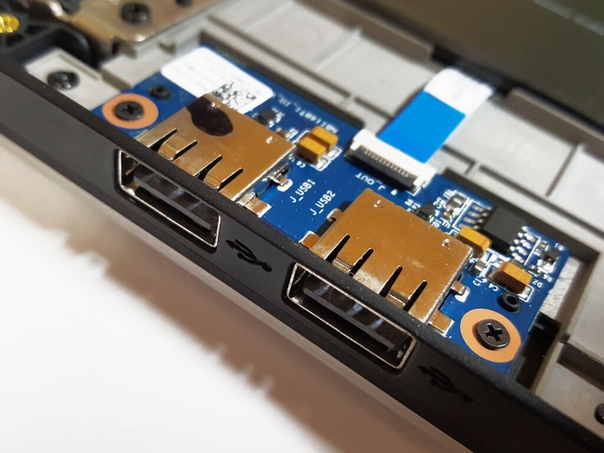
USB-порты нужны для подключения флешек, мышки, клавиатуры, зарядки телефона и других устройств. Если порт не работает, это доставляет много неудобств.
Что делать:
Проверьте другие порты. У ноутбуков обычно несколько USB-портов. Попробуйте подключить устройство в другой порт. Если в другом работает — возможно, конкретный порт поврежден физически.
Попробуйте другое устройство. Подключите в этот порт другую флешку или устройство. Возможно, проблема не в порте, а в самом устройстве, которое вы пытаетесь подключить.
Проверьте порт на загрязнение. Иногда в USB-разъем попадает пыль, мусор или ворсинки. Осторожно посветите фонариком и посмотрите внутрь. Можно аккуратно продуть порт или почистить зубочисткой (очень осторожно, чтобы не повредить контакты).
Перезагрузите ноутбук. Да, снова этот совет — и он действительно часто помогает! Просто выключите и включите компьютер заново.
Обновите драйверы USB. Откройте «Диспетчер устройств» (правой кнопкой по «Пуск»), найдите раздел «Контроллеры USB». Там будет несколько пунктов. Нажмите правой кнопкой на каждый «Корневой USB-концентратор» или «USB Host Controller» и выберите «Обновить драйвер». Попробуйте сначала автоматический поиск.
Отключите режим энергосбережения для USB. В «Диспетчере устройств» в разделе «Контроллеры USB» нажмите правой кнопкой на каждый USB-концентратор, выберите «Свойства», перейдите на вкладку «Управление электропитанием» и снимите галочку с пункта «Разрешить отключение этого устройства для экономии энергии». Сделайте так для всех USB-устройств.
Проверьте настройки BIOS. При включении ноутбука сразу нажимайте клавишу Delete несколько раз (на некоторых моделях MSI это F2), чтобы войти в BIOS. Найдите раздел с настройками USB (обычно в Advanced или Integrated Peripherals) и убедитесь, что USB-порты включены (Enabled).
Удалите и переустановите контроллеры. В «Диспетчере устройств» удалите все контроллеры USB (правой кнопкой → «Удалить устройство»), а затем перезагрузите компьютер. Windows автоматически установит драйверы заново.
Если работают только некоторые порты, а другие нет — это может быть аппаратная проблема, требующая ремонта.
Как включить подсветку на клавиатуре MSI

Многие ноутбуки MSI, особенно игровые модели, имеют красивую подсветку клавиатуры. Но не все знают, как её включить и настроить.
Что делать:
Используйте комбинацию клавиш. На большинстве ноутбуков MSI подсветка включается нажатием Fn + F8 или Fn + плюс (на правой стороне клавиатуры, где цифровой блок). Чтобы сделать подсветку ярче, нажимайте эту комбинацию несколько раз. Чтобы сделать тусклее или выключить — нажмите Fn + F7 или Fn + минус.
На моделях с RGB-подсветкой (цветной, с эффектами) комбинации могут быть другими. Попробуйте Fn + стрелка вправо/влево для изменения эффектов подсветки.
Установите программу SteelSeries Engine 3. Это официальная программа для управления подсветкой на игровых ноутбуках MSI. Скачайте её с официального сайта steelseries.com или с сайта поддержки MSI. После установки программа позволит:
- Настроить цвет подсветки для каждой зоны или каждой клавиши отдельно
- Выбрать различные эффекты (волна, дыхание, статичный свет и другие)
- Сохранить разные профили подсветки
- Настроить яркость
Используйте Dragon Center (для некоторых моделей). Это фирменная программа MSI для управления всеми функциями ноутбука. Скачайте её с сайта MSI в разделе поддержки для вашей модели. В Dragon Center есть раздел управления подсветкой клавиатуры.
Проверьте, есть ли у вас подсветка вообще. Не все модели MSI оснащены подсветкой клавиатуры. Это есть в основном в игровых сериях (GE, GS, GP, GL) и некоторых моделях Creator. Бюджетные модели могут не иметь этой функции. Посмотрите характеристики вашей модели на сайте MSI.
Проверьте настройки в BIOS. Иногда подсветка может быть отключена в BIOS. При включении ноутбука нажимайте Delete, чтобы войти в BIOS. Найдите раздел, связанный с клавиатурой (Keyboard Backlight), и убедитесь, что подсветка включена.
Обновите драйверы. Зайдите на официальный сайт MSI, в разделе поддержки найдите вашу модель и скачайте последние драйверы, особенно утилиты для управления клавиатурой.
Основные комбинации для разных эффектов (на RGB-клавиатурах):
- Fn + F8 (или +) — увеличить яркость
- Fn + F7 (или -) — уменьшить яркость
- Fn + стрелка вправо — следующий эффект подсветки
- Fn + стрелка влево — предыдущий эффект
- Fn + стрелка вверх — увеличить скорость эффекта
- Fn + стрелка вниз — уменьшить скорость эффекта
Когда необходимо обращаться в сервисный центр
Если самостоятельная диагностика и устранение неисправностей не дали результата, следует обратиться к профессионалам:
- Ноутбук не включается после выполнения всех рекомендаций
- Физические повреждения корпуса, разъемов или экрана
- Попадание жидкости внутрь устройства
- Запах гари, дым или искры при включении
- Неисправность материнской платы или чипсета
- Выход из строя процессора или GPU
- Короткое замыкание в цепях питания
- Ноутбук находится на гарантии (вскрытие аннулирует гарантию)
Для ремонта ноутбуков MSI рекомендуется обращаться в сервисные центры, где используются оригинальные запчасти и специализированное оборудование.
Профилактика и рекомендации по эксплуатации

Чтобы продлить срок службы ноутбука MSI и минимизировать риск поломок:
Регулярное обслуживание: проводите чистку системы охлаждения каждые 6-12 месяцев (для игровых моделей — каждые 6 месяцев), меняйте термопасту раз в год.
Правильное охлаждение: используйте ноутбук на твердой ровной поверхности, обеспечивающей приток воздуха снизу, избегайте работы на мягких поверхностях (кровать, диван), применяйте охлаждающие подставки для игровых сессий.
Оригинальные аксессуары: используйте зарядное устройство MSI соответствующей мощности, не применяйте дешевые китайские аналоги.
Уход за батареей: не допускайте постоянной работы от сети на 100% заряде (используйте функцию Battery Master в MSI Center для установки лимита заряда 60-80%), избегайте полного разряда аккумулятора.
Обновления ПО: регулярно обновляйте драйверы, BIOS и прошивки через MSI Center или с официального сайта, устанавливайте обновления Windows.
Защита от вирусов: используйте надежный антивирус, не устанавливайте сомнительное программное обеспечение.
Мониторинг системы: используйте MSI Afterburner, HWiNFO или MSI Center для контроля температур, напряжений и частот компонентов.
Физическая защита: избегайте ударов и падений, не закрывайте крышку резко, не давите на экран, защищайте от попадания жидкости.
Настройка производительности: не разгоняйте компоненты без необходимых знаний, используйте предустановленные профили производительности MSI.
Полезные утилиты для диагностики
MSI Center (Dragon Center) — фирменное ПО для мониторинга, настройки производительности, управления подсветкой и обновления драйверов.
MSI Afterburner — утилита для мониторинга видеокарты, отображения FPS и температур.
HWiNFO — подробная информация о всех компонентах системы и их состоянии.
CrystalDiskInfo — проверка состояния SSD/HDD, отображение S.M.A.R.T. параметров.
MemTest86 — тестирование оперативной памяти на ошибки.
FurMark / Prime95 — стресс-тестирование видеокарты и процессора.
Заключение
Ноутбуки MSI — это высокотехнологичные устройства, требующие внимательного отношения и правильной эксплуатации. Большинство проблем можно устранить самостоятельно, следуя систематическому подходу к диагностике. Начинайте с проверки простых причин (питание, батарея, настройки) и постепенно переходите к более сложным (аппаратные компоненты, глубокие настройки системы).
Особое внимание уделяйте системе охлаждения — это критически важно для игровых моделей MSI с мощными процессорами и видеокартами. Регулярное обслуживание, использование фирменного ПО для мониторинга и своевременное обновление драйверов значительно снижают вероятность возникновения проблем.
Если вы не уверены в своих технических навыках или ноутбук находится на гарантийном обслуживании, не рискуйте самостоятельным ремонтом — обратитесь в сервисный центр. Квалифицированные специалисты проведут профессиональную диагностику и устранят неисправность с использованием оригинальных комплектующих.