


Не работает привод ноутбука


Преимущества

Быстрая и бесплатная диагностика
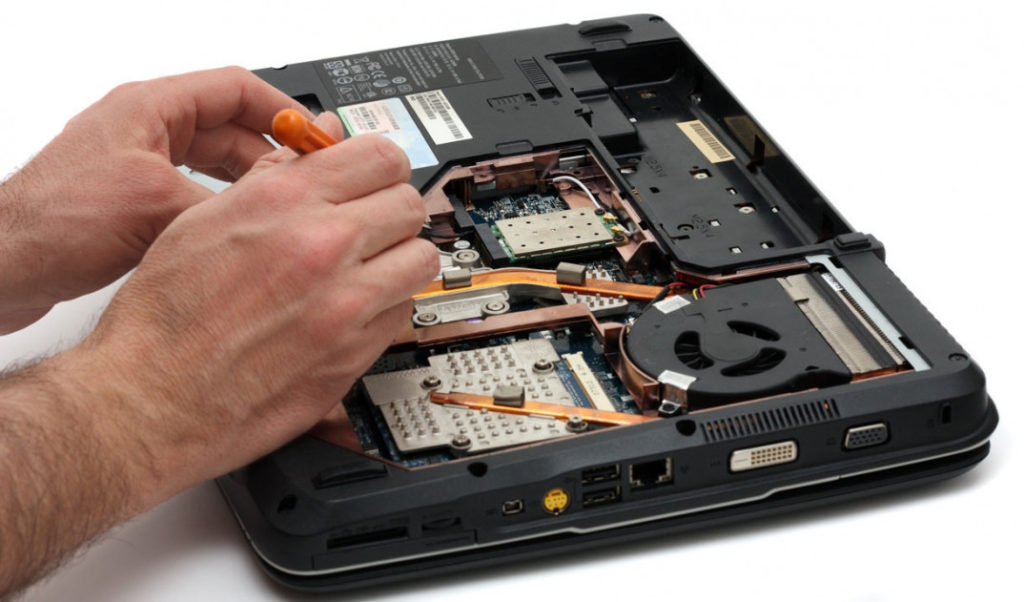
Оригинальные запчасти и расходные компоненты
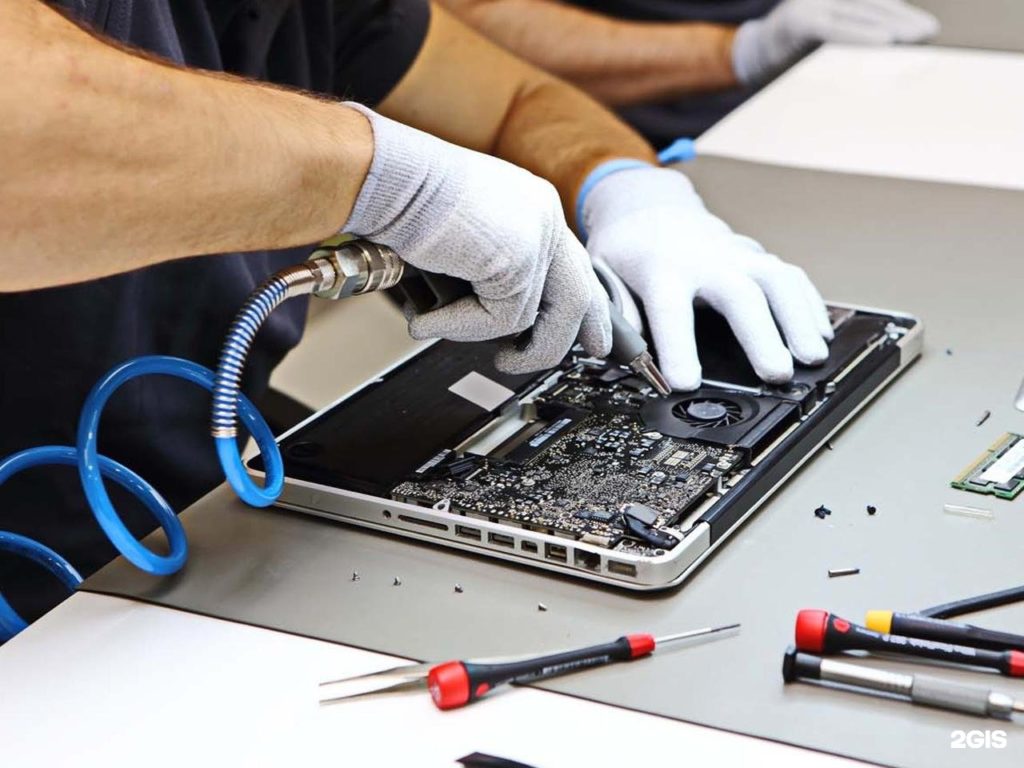
Ремонт любой сложности

Образцовая репутация
Схема работы
Прием техники в ремонт

Проведение диагностики и согласование цены

Ремонт и тестирование

Оплата и выдача готовой техники

Посмотреть примеры ремонтов
Почему не работает привод на ноутбуке и как это исправить?
Приводы для оптических дисков, такие как DVD и Blu-ray, становятся все менее популярными с развитием цифровых технологий. Тем не менее, множество пользователей всё ещё часто сталкиваются с проблемами, связанными с неработоспособностью этих устройств на ноутбуках. В этой статье рассмотрим основные причины, по которым привод может перестать функционировать, а также предложим возможные решения этой проблемы.
Основные причины неполадок оптических приводов
- Аппаратные проблемы
Одной из основных причин, по которой оптический привод может перестать работать, являются аппаратные неисправности. Это может быть связано с физическим повреждением самого привода, его лазера или механизмов.
Решение:
Визуальный осмотр: Откройте лоток привода и осмотрите его на наличие физических повреждений или грязи. Аккуратно почистите привод, используя специальные чистящие диски или компрессор для удаления пыли.
Замена привода: Если привод повреждён, возможно, придётся его заменить. Большинство внешних и внутренних приводов легко заменить, приобретите новый привод, соответствующий вашему ноутбуку.
- Проблемы с программным обеспечением
Часто проблемы с оптическим приводом могут быть вызваны сбоями в программном обеспечении или драйверах.
Решение:
Проверка драйверов:
Откройте Диспетчер устройств (нажмите Win + X и выберите «Диспетчер устройств»).
Найдите ваш оптический привод в списке (обычно он находится в разделе «DVD/CD-ROM дисководы»).
Щелкните правой кнопкой мыши на приводе и выберите «Обновить драйвер».
Если обновление не помогает, попробуйте удалить драйвер и перезагрузить компьютер – система должна автоматически переустановить его.
Проверка обновлений ОС: Убедитесь, что ваша операционная система обновлена до последней версии, так как это может включать исправления для драйверов и системных файлов.
Использование диагностики Windows: Воспользуйтесь встроенными средствами диагностики Windows для проверки работоспособности устройств.
- Конфликты программного обеспечения
Иногда проблемы с приводом могут возникнуть из-за конфликта с другим ПО, например, недавно установленным проигрывателем дисков или программным обеспечением для записи дисков.
Решение:
Удаление конфликтующих программ: Попробуйте удалить последнее установленное программное обеспечение, связанное с приводом, и проверьте, решена ли проблема.
Использование встроенного средства восстановления Windows: Если проблема возникла недавно, попробуйте восстановить систему до точки, когда привод работал нормально.
- Настройки BIOS и UEFI
Иногда привод может быть отключен в настройках BIOS или UEFI.
Решение:
Доступ к BIOS/UEFI: Перезагрузите компьютер и войдите в BIOS или UEFI (обычно это делается путем нажатия клавиши F2, Del или Esc при загрузке системы, однако, конкретная клавиша может варьироваться).
Проверка настроек: Убедитесь, что оптический привод включён. Найдите опцию, связанную с SATA или IDE устройствами, и убедитесь, что привод распознаётся и включён.
- Проблемы с подключением
Иногда проблемы с приводом могут быть результатом плохого подключения кабелей или низкого качества контактов.
Решение:
Проверка подключения: Если у вас есть опыт работы с внутренним оборудованием ноутбука, попробуйте разобрать ноутбук и убедитесь, что все кабели и разъемы, связанные с приводом, надежно подключены.
Использование внешнего привода: Если внутренний привод неисправен, рассмотрите возможность использования внешнего привода, подключаемого через USB.
Оптические приводы остаются важными для многих пользователей, и проблемы с ними могут вызвать значительные неудобства. Основные причины отказа привода включают аппаратные неисправности, проблемы с драйверами и программным обеспечением, а также настройки BIOS/UEFI и проблемы с подключением. Следуя предложенным советам, вы сможете диагностировать и устранить большинство проблем с приводом на вашем ноутбуке. Если вы не справляетесь самостоятельно, всегда можно обратиться к специалисту по ремонту компьютеров, который поможет решить проблему профессионально.