Не работает сетевая на ноутбуке
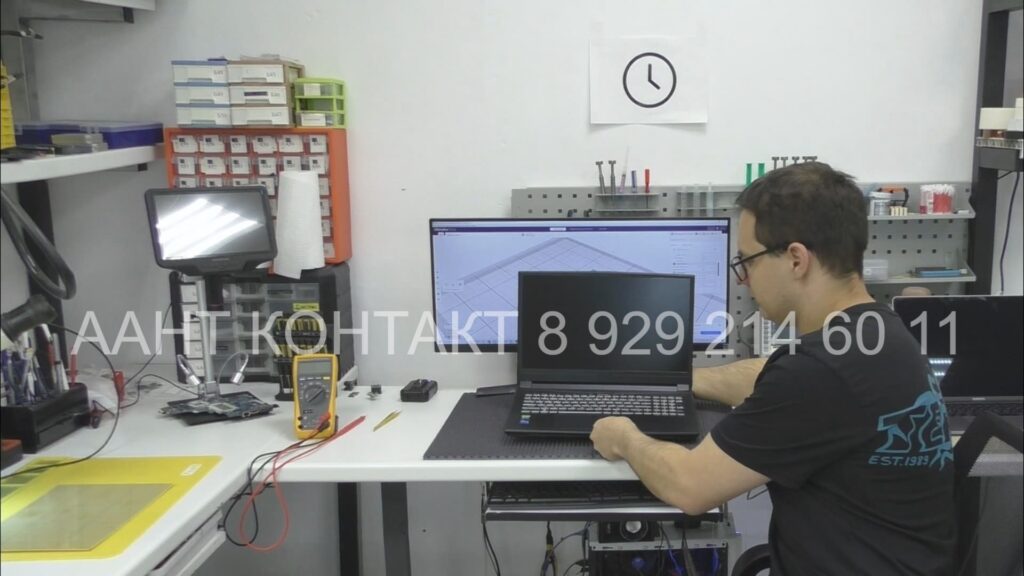
Почему не работает сетевой адаптер на ноутбуке
В современных ноутбуках сетевая карта является важным компонентом, обеспечивающим подключение к интернету и локальной сети. Если сетевая карта перестаёт работать, это может существенно нарушить работу и вызвать массу неудобств. В этой статье рассмотрим возможные причины неработоспособности сетевой карты и способы их устранения.
Возможные причины проблем с сетевой картой:
- Аппаратные проблемы
Физическое повреждение: Механические повреждения, такие как удары или падения, могут повредить сетевую карту.
Износ: Со временем компоненты компьютерного оборудования изнашиваются и могут выходить из строя.
Перегрев: Длительная работа при высокой температуре может привести к выходу из строя сетевой карты. - Программные проблемы
Ошибки драйверов: Неправильные или устаревшие драйверы могут вызвать проблемы в работе сетевой карты.
Конфликты программного обеспечения: Конфликты между различными программами и сетевыми интерфейсами могут приводить к неправильной работе сетевой карты.
Использование некорректной версии BIOS: Обновление или сброс настроек BIOS может помочь в решении проблемы. - Сетевые проблемы
Проблемы с маршрутизатором или точкой доступа: Если сетевое оборудование работает неправильно, это может привести к тому, что сеть будет недоступна.
Настройки сети: Неправильная конфигурация сетевых настроек в операционной системе может вызвать проблемы в работе сетевой карты.
Шаги по Устранению Проблем с Сетевой Картой - Проверка физического состояния сетевой карты
Осмотрите ноутбук и саму сетевую карту на наличие видимых повреждений.
Убедитесь, что кабель интернета (Ethernet) прочно подключён к разъёму сетевой карты. - Диагностика программных проблем
Проверка и обновление драйверов: Драйвер сетевой карты может быть устаревшим или повреждённым. Для его обновления выполните следующие действия:
Откройте Диспетчер устройств (щелкните правой кнопкой мыши по значку «Мой компьютер» или «Этот компьютер» -> Управление -> Диспетчер устройств).
Найдите раздел «Сетевые адаптеры» и щелкните правой кнопкой мыши на сетевую карту.
Выберите «Обновить драйвер».
Следуйте инструкциям для поиска и установки обновлений драйверов.
Конфликты ПО: Проверьте, не установлены ли на ноутбуке лишние сетевые приложения или VPN, которые могут вызывать конфликты. - Проверка сетевых настроек
Перезагрузка маршрутизатора: Перезагрузите маршрутизатор или точку доступа, чтобы исключить их неисправности.
Сброс настроек сети: В командной строке (от имени администратора) введите следующие команды для сброса сетевых настроек и обновления конфигурации:
powershell
Копировать
netsh winsock reset
netsh int ip reset
ipconfig /release
ipconfig /renew
ipconfig /flushdns - Обновление или переустановка BIOS
Проверка версии BIOS и его обновление может помочь в решении проблем с сетевой картой. Для этого посетите сайт производителя ноутбука, скачайте и установите последнюю версию BIOS. - Использование внешней сетевой карты
Если встроенная сетевая карта неисправна и не подлежит ремонту, рассмотрите возможность использования внешнего сетевого адаптера (USB Ethernet Adapter).
Заключение
Сетевые проблемы могут вызывать значительные неудобства, но большинство из них можно решить самостоятельно, следуя описанным выше шагам. Если после выполнения всех шагов проблема не исчезла, возможно, потребуется обратиться за помощью к профессиональному специалисту. Не забывайте регулярно обновлять ПО вашего ноутбука и поддерживать его в чистоте, чтобы предотвратить потенциальные проблемы с оборудованием в будущем.
Как узнать сетевую карту на ноутбуке
Чтобы узнать, какая сетевая карта установлена на вашем ноутбуке, вы можете воспользоваться несколькими способами:
Командная строка Windows
- Откройте командную строку:
Нажмите клавишиWin + R, чтобы открыть окно «Выполнить».
Введитеcmdи нажмитеEnter. - Введите команду:
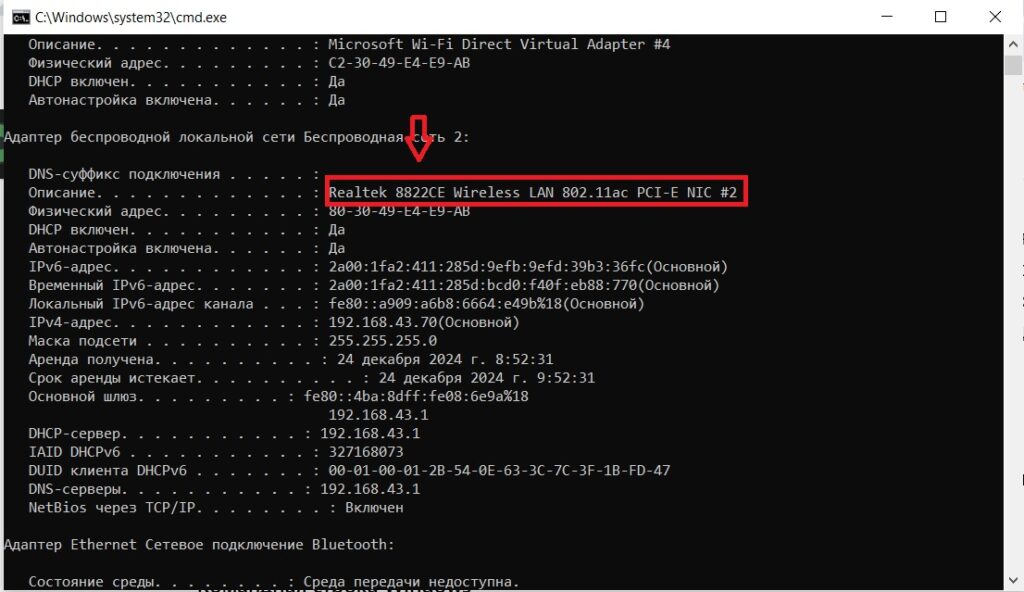
В командной строке введите командуipconfig /allи нажмитеEnter.
Найдите раздел, относящийся к беспроводной сети (Wireless LAN adapter) или проводной сети (Ethernet adapter). В этом разделе будет указано основное имя вашей сетевой карты.
Через диспетчер устройств Windows:
- Откройте диспетчер устройств:
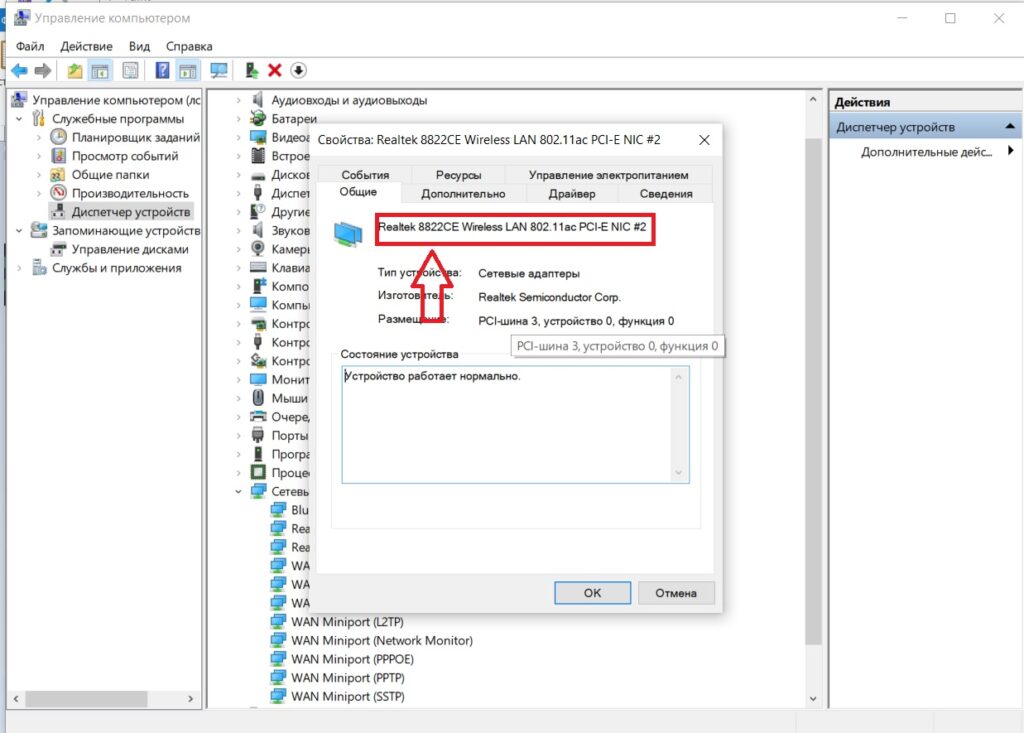
Нажмите клавишиWin + Xи выберите «Диспетчер устройств» из списка. - Найдите сетевые адаптеры:
В открывшемся окне нажмите на стрелку рядом с «Сетевые адаптеры», чтобы развернуть список.
Здесь вы увидите список всех установленных сетевых карт.
Через терминал для Linux
- Откройте терминал:
Вы можете открыть его через меню приложений или с помощью сочетания клавишCtrl + Alt + T. - Введите команду:
Введите командуlspci | grep -i networkи нажмитеEnter.
Эта команда покажет информацию о сетевых контроллерах вашего ноутбука.
В MacOS через настройки:
- Откройте «Об этом Mac»:
Нажмите на значок Apple в верхнем левом углу экрана и выберите «Об этом Mac». - Перейдите в «Системный отчет»:
Нажмите на кнопку «Системный отчет». - Найдите раздел «Сеть»:
В открывшемся окне выберите «Сеть» в боковой панели.
Вы увидите список всех сетевых интерфейсов и информацию о них.
Эти методы позволят вам получить информацию о вашей сетевой карте, включая ее производителя и модель.
Преимущества

Быстрая и бесплатная диагностика
Проведем комплексную диагностику неисправности вашего устройства в течении 3-х рабочих дней. При согласии на ремонт диагностика абсолютно бесплатна. При отказе потребуется оплата разборки-сборки устройства по прайсу
Оригинальные запчасти и расходные компоненты
Держим в наличии постоянный запас оригинальных запчастей и качественных расходных материалов. Никаких китайских флюсов и других расходных компонентов! У нас в наличии ERSA, Laird, Shin-etsu, thermalright odyssey, Honeywell
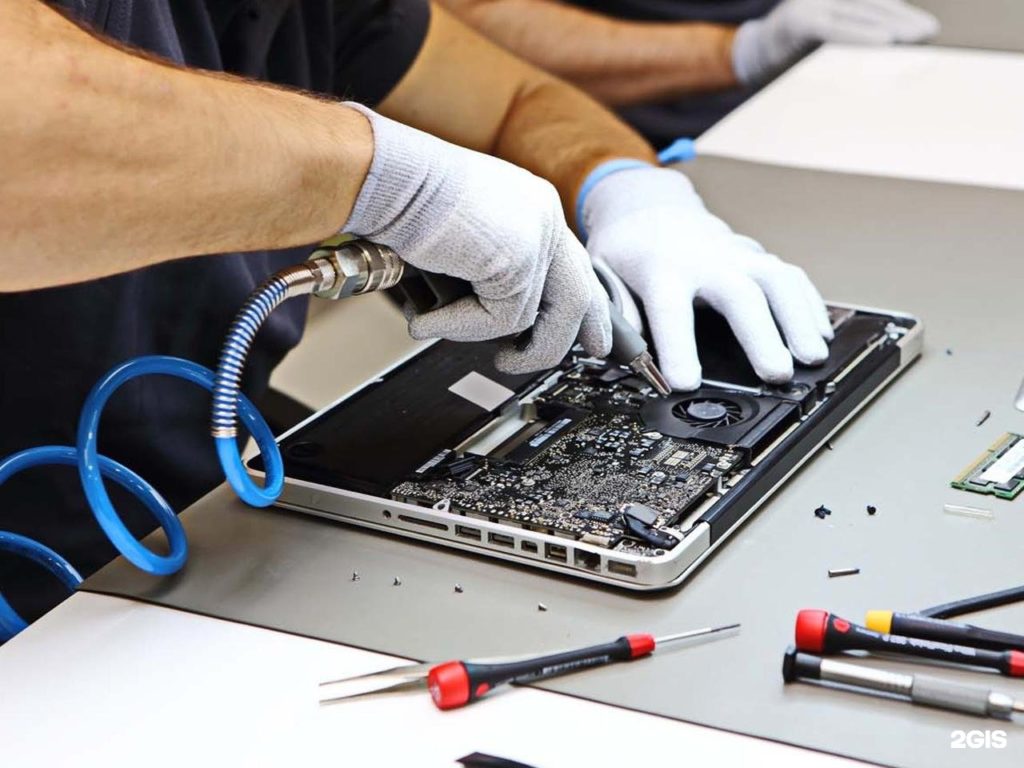
Ремонт любой сложности
Наш коллектив специалистов регулярно совершенствует свои навыки и проходит обучение. Мы уже знаем об особенностях и «слабых» местах даже совершенно новой техники. Нас рекомендуют конкуренты

Образцовая репутация
Мы являемся действующими членами Ассоциации Сервисных Центров, для членства в которой необходимо соблюдать международные стандарты качества услуг. Мы ремонтируем то, что другие сервисные центры считают невозможным
Схема работы
1
Прием техники в ремонт
Отправьте неисправный ноутбук или видеокарту нам в офис курьером, транспортной компанией или привезите лично.

2
Проведение диагностики и согласование цены
В течение 3-х рабочих дней мы проведем диагностику, выявим неисправность и согласуем с вами сроки и стоимость ремонта.

3
Ремонт и тестирование
Непосредственно ремонт и тестирование готовой техники.

4
Оплата и выдача готовой техники
После всех тестов вы оплачиваете заказ.