


Не работает Type-C
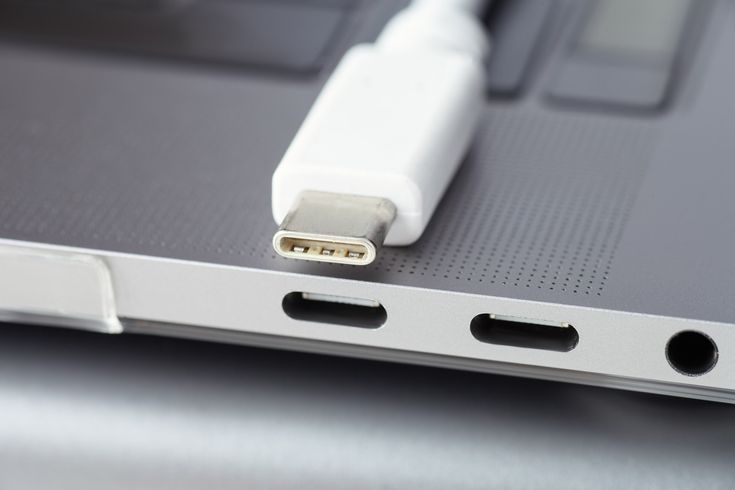
USB Type C не работает: причины и решения
В последние годы интерфейс Type-C становится всё более распространённым благодаря своей универсальности и удобству. Он используется для зарядки устройств, передачи данных, а также подключения к различным периферийным устройствам. Однако, несмотря на его преимущества, пользователи часто сталкиваются с проблемами, связанными с неработоспособностью данного порта на ноутбуках. В этой статье мы рассмотрим основные причины и предложим возможные способы решения проблемы.
Основные причины неполадок порта Type-C
Физическое повреждение разъема
Одной из наиболее очевидных причин отказа порта USB Type-C является его физическое повреждение. Это может быть связано с износом, попаданием мусора внутрь разъема или механическим повреждением из-за неосторожного использования.
Решение:
Первый этап, это чистка разъема, посмотрите внимательно на контактные группы, если есть следы окисления, или другого загрязнения, то можете аккуратно почистить контактну группу щеткой средней жесткости.
Замена разъема: Если разъем поврежден, рекомендуется обратиться к специалисту для его ремонта или замены. Самостоятельная попытка ремонта может привести к еще большим повреждениям и ухудшению состояния техники, особенно если у вас нет необходимого опыта. Кроме того продолжать использовать поврежденный type-c разъем мы настоятельно не рекомендуем, так как контакты питания находятся очень близко к контактам передачи данных, в случае если напряжение с контакта питания поступит на линию передачи данных — может выйти из строя чип на материнской плате устройства.
Проблемы с драйверами
Иногда порт Type-C может перестать работать из-за проблем с драйверами. Это может произойти после обновления операционной системы, установки новых программ или других изменений в системе.
Решение:
Проверка состояния драйверов: Откройте диспетчер устройств и проверьте наличие ошибок или конфликтов с драйверами USB. Если есть восклицательные знаки — устройство остановлено из за ошибки.
Обновление драйверов: Попробуйте обновить драйверы порта USB Type-C до последней версии с официального сайта производителя вашего ноутбука.
Переустановка драйверов: Если обновление не помогло, попробуйте удалить текущие драйверы и установить их заново. Иногда это помогает устранить конфликты и ошибки.
Проблемы с BIOS/UEFI
Некоторые ноутбуки требуют обновления BIOS/UEFI для корректной работы порта Type-C. Это может быть связано с улучшением поддержки новых устройств или исправлением ошибок.
Решение:
Проверка версии BIOS/UEFI: Узнайте текущую версию BIOS/UEFI и сравните её с последней доступной на сайте производителя.
Обновление BIOS/UEFI: Если версия устарела, скачайте и установите последнее обновление, следуя инструкциям производителя. Будьте осторожны при этом процессе, так как неправильное обновление может привести к серьёзным проблемам с ноутбуком.
Проблемы с кабелями и адаптерами
Неисправные или неподходящие кабели и адаптеры также могут вызывать проблемы с портом Type-C.
Решение:
Проверка кабелей: Убедитесь, что кабель не повреждён и соответствует требованиям вашего устройства. Попробуйте использовать другой кабель, чтобы убедиться, что проблема не в нём.
Замена адаптеров и переходников: Используйте оригинальные адаптеры и переходники от производителя вашего устройства. Иногда некачественные или неподдерживаемые аксессуары могут вызывать проблемы.
Проблемы с портом USB Type-C на ноутбуках могут возникать по разным причинам, начиная от физических повреждений и заканчивая программными сбоями. Важно последовательно обследовать и устранять возможные причины, начиная с самых очевидных и простых решений. Если ни один из предложенных способов не помог, рекомендуется обратиться за профессиональной помощью в сервисный центр.
ПОМНИТЕ: В случае необходимости ремонта или замены компонентов ноутбука доверьтесь квалифицированным специалистам, чтобы избежать дополнительных повреждений и гарантировать качественное обслуживание.
Type C не заряжается ноутбук

Проблемы с зарядкой через Type-C — наиболее частая причина обращений. Важно понимать, что в отличие от классических зарядных устройств, здесь работает сложный протокол согласования питания.
Первичная диагностика:
Проверьте светодиодный индикатор зарядки на ноутбуке. Если он мигает или горит красным — система видит зарядное устройство, но есть проблемы с согласованием питания. Если индикатор не реагирует — проблема может быть в кабеле, разъеме или зарядном устройстве.
Проверка кабеля и адаптера:
Попробуйте другой кабель Type-C — до 30% проблем связаны именно с ним. Кабели для зарядки должны поддерживать стандарт USB-PD (Power Delivery). Обычные кабели для передачи данных могут не справляться с высокими токами.
Настройки BIOS/UEFI:
В некоторых моделях функция зарядки через Type-C отключается в BIOS. Зайдите в раздел «Advanced» или «Power Management» и найдите опцию «USB Type-C Charging» или «PD Charging». Убедитесь, что она включена.
Проверка мощности адаптера:
Type-C поддерживает различные профили мощности — от 15W до 100W и выше. Если мощность адаптера меньше требуемой ноутбуком, зарядка будет медленной или вообще не начнется. Обычно требуемая мощность указана на корпусе ноутбука.
Сброс контроллера питания:
Выключите ноутбук, отключите все кабели, извлеките батарею (если съемная). Удерживайте кнопку питания 30 секунд. Это сбросит контроллер управления питанием, который часто «зависает» при проблемах с Type-C.
Ноутбук не видит type c

Когда ноутбук не распознает устройства, подключенные к Type-C, проблема чаще всего программная, но может быть и аппаратной.
Диспетчер устройств — первый помощник:
Откройте Диспетчер устройств и найдите раздел «Контроллеры USB». Ищите устройства с желтыми треугольниками или названиями, содержащими «Unknown» или «Type-C». Это указывает на проблемы с драйверами.
Обновление драйверов:
Скачайте последние драйверы чипсета с официального сайта производителя ноутбука. Драйверы Windows Update часто оказываются неполными для корректной работы Type-C контроллеров.
Проверка USB-контроллера:
В командной строке (запущенной от имени администратора) выполните команду «powercfg /devicequery wake_armed». Если USB-контроллер не отображается, возможно, он отключен в настройках электропитания.
Сброс USB-портов:
В диспетчере устройств найдите «Контроллеры USB», разверните список и удалите все «Корневой USB-концентратор» и «Универсальный USB-контроллер». Перезагрузите ноутбук — драйверы переустановятся автоматически.
Проверка настроек электропитания:
В разделе «Управление электропитанием» отключите функцию «Разрешить отключение этого устройства для экономии энергии» для всех USB-контроллеров.
Не работает type c на ноутбуке

Полный отказ порта Type-C требует комплексной диагностики, начиная с программных проблем и заканчивая аппаратными неисправностями.
Тест на разных устройствах:
Проверьте порт с различными устройствами — флешкой, смартфоном, внешним диском. Если не работает ничего, проблема в самом порту или его контроллере.
BIOS/UEFI диагностика:
В настройках BIOS найдите раздел с USB-портами. Убедитесь, что Type-C порт не отключен. В некоторых моделях есть отдельные настройки для «USB-C Legacy Support» или «USB-C Device Mode».
Физический осмотр разъема:
Аккуратно осмотрите порт Type-C с фонариком. Ищите согнутые контакты, мусор, окисление. Часто проблема в том, что внутрь попадают крошки или пыль, нарушающие контакт.
Проверка напряжения питания:
Если у вас есть мультиметр, проверьте наличие напряжения на контактах порта (осторожно, не замкните контакты!). Отсутствие 5V на соответствующих пинах указывает на проблемы с питанием порта.
Переустановка системы как последняя мера:
Если все программные методы не помогли, создайте загрузочную флешку с чистой Windows и проверьте работу Type-C в Live-режиме. Это поможет исключить проблемы с операционной системой.
Ноутбук не видит монитор через type c

Передача видеосигнала через Type-C использует протокол DisplayPort Alt Mode, что добавляет дополнительные точки отказа.
Проверка поддержки видеовыхода:
Не все порты Type-C поддерживают видеосигнал. Ищите на корпусе ноутбука символ молнии, DP (DisplayPort) или значок монитора рядом с портом Type-C. Если их нет, порт может поддерживать только зарядку и данные.
Кабель имеет значение:
Для передачи видео нужен специальный кабель Type-C с поддержкой DisplayPort Alt Mode. Обычные кабели для зарядки не подойдут. Проверьте спецификации вашего кабеля — должна быть маркировка «DP» или «Video».
Настройки дисплея Windows:
Нажмите Win+P и выберите режим работы с внешним монитором. Если монитор не отображается в списке, зайдите в «Параметры дисплея» и нажмите «Обнаружить».
Драйверы видеокарты:
Установите последние драйверы видеокарты с официального сайта (NVIDIA, AMD, Intel). Стандартные драйверы Windows часто не поддерживают все функции Type-C видеовыхода.
Проверка разрешения и частоты:
Type-C может не поддерживать некоторые высокие разрешения или частоты обновления вашего монитора. Попробуйте снизить разрешение до 1920×1080 при 60Hz для теста.
Тестирование с другим монитором:
Попробуйте подключить другой монитор или телевизор с Type-C входом. Это поможет определить, проблема в ноутбуке или в конкретном мониторе.
Настройки монитора:
На самом мониторе переключите входной сигнал на Type-C/USB-C/DisplayPort. Некоторые мониторы требуют ручного переключения источника сигнала.
Когда обращаться в сервисный центр
Аппаратные проблемы, требующие профессионального вмешательства:
- Физические повреждения разъема Type-C
- Выход из строя контроллера USB-C на материнской плате
- Проблемы с цепями питания порта
- Неисправность микросхем управления протоколом PD
Признаки серьезных неисправностей:
- Порт Type-C нагревается при подключении устройств
- Появились следы окисления или нагара на контактах
- Ноутбук не реагирует на подключение вообще никаких Type-C устройств
- После программных манипуляций ситуация не изменилась
В нашем сервисном центре мы проводим комплексную диагностику Type-C портов с использованием профессионального оборудования. Ремонт включает замену разъемов, перепайку контроллеров и восстановление цепей питания. Стоимость ремонта значительно ниже замены материнской платы, которую часто предлагают неквалифицированные мастера.