


Не работает жесткий диск ноутбука


Преимущества

Быстрая и бесплатная диагностика
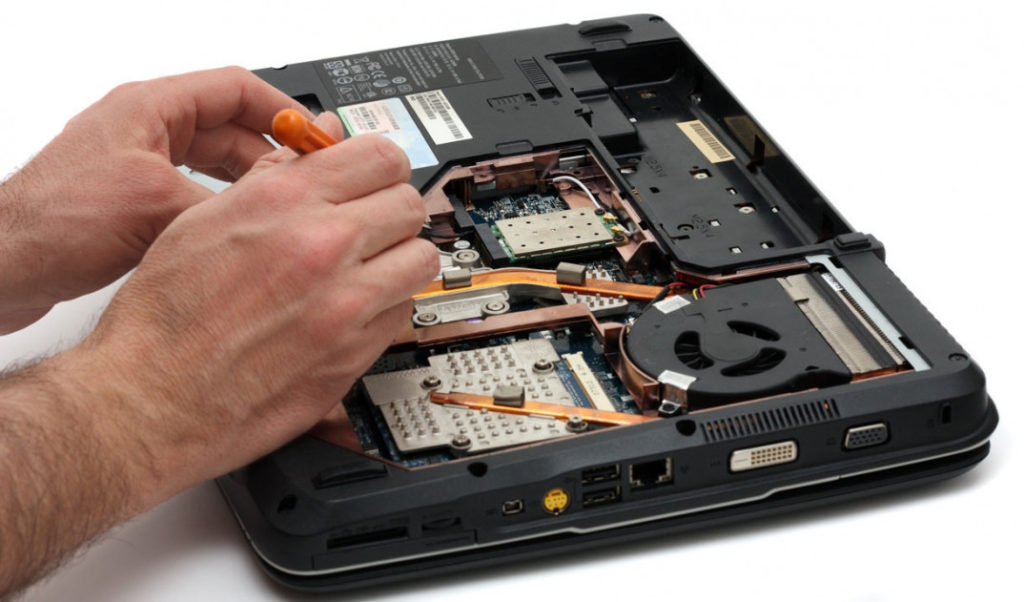
Оригинальные запчасти и расходные компоненты
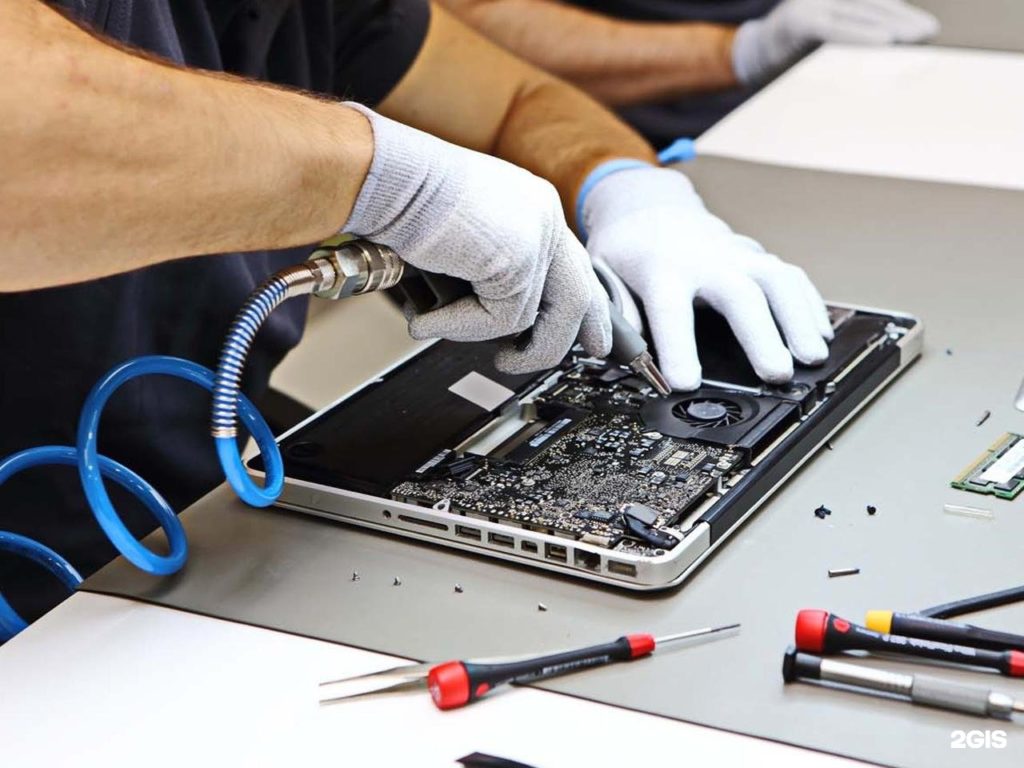
Ремонт любой сложности

Образцовая репутация
Схема работы
Прием техники в ремонт

Проведение диагностики и согласование цены

Ремонт и тестирование

Оплата и выдача готовой техники

Посмотреть примеры ремонтов
Что делать, если не работает жесткий диск в ноутбуке?
Жесткий диск (HDD) — неотъемлемая часть любого компьютера или ноутбука. Именно на жестком диске хранятся операционная система, программы и ваши личные данные. Когда жесткий диск выходит из строя, это может привести к потере данных и невозможности работы на устройстве. В этой статье мы рассмотрим, как определить, что жесткий диск неисправен, и что делать для решения этой проблемы.
Основные признаки неисправности жесткого диска
Прежде чем приступить к устранению проблемы, необходимо убедиться, что проблема действительно в жестком диске. Вот несколько типичных признаков неисправности HDD:
Ноутбук не загружается: На экране появляется сообщение об ошибке вроде «No bootable device» или «Operating System not found».
Необычные звуки: Вы можете слышать щелчки, писк или треск, исходящие из области, где установлен жесткий диск.
Периодические сбои и зависания: Компьютер время от времени «зависает» или перезагружается без видимой причины.
Пропажа данных: Файлы начинают «исчезать» или появляются ошибки при их открытии и сохранении.
Жесткий диск не отображается в BIOS: При загрузке системы, жесткий диск может быть не найден в BIOS.
Что делать, если жесткий диск не работает?
- Проверьте соединения
Первым шагом следует проверить, надежно ли подключен жесткий диск к ноутбуку. Иногда кабели или разъемы могут ослабнуть, особенно если ноутбук подвергся ударам или падениям.
Отключите питание ноутбука: Полностью выключите ноутбук и извлеките батарею (если это возможно).
Откройте корпус ноутбука: В зависимости от модели ноутбука, получите доступ к жесткому диску, открутив заднюю крышку.
Проверьте кабели и разъемы: Убедитесь, что все кабели и разъемы надежно подсоединены.
- Проверьте BIOS
BIOS (Basic Input Output System) — это программное обеспечение, которое управляет настройками аппаратного обеспечения компьютера. Необходимость проверки BIOS важна для того, чтобы убедиться, что система вообще «видит» жесткий диск.
Зайдите в BIOS: Перезагрузите ноутбук и во время загрузки нажимайте клавишу, указанную на экране (обычно это Del, F2, F10 или Esc).
Проверьте устройства хранения: В разделе «Boot» или «Storage» убедитесь, что жесткий диск отображается в списке устройств.
- Используйте средство диагностики
Программы для тестирования жесткого диска:
Существуют специальные программы, которые позволяют проверить состояние жесткого диска. Вот несколько из них:
CrystalDiskInfo (для Windows): Это бесплатное приложение отображает подробную информацию о SMART-статусе жесткого диска.
Disk Utility (для macOS): Встроенный инструмент в macOS для проверки и исправления ошибок на жестком диске.
HDDScan (для Windows): Программа для диагностики жестких дисков, которая позволяет провести тесты на наличие ошибок.
- Воспользуйтесь функцией восстановления системы
Если на жестком диске отсутствуют важные физические повреждения, возможно, проблема связана с операционной системой.
Восстановите систему: В Windows можно воспользоваться средством восстановления системы или сделать загрузочный USB-диск с установщиком Windows для выполнения попытки восстановления.
Установка новой ОС: Если восстановление не помогает, попробуйте заново установить операционную систему. Это может помочь, если проблема связана с поврежденными системными файлами.
- Замена жесткого диска
Если все перечисленные выше шаги не помогли, вероятно, жесткий диск вышел из строя и его нужно заменить.
Приобретите новый жесткий диск: Выберите модель, совместимую с вашим ноутбуком. Вместо традиционных HDD можете рассмотреть вариант приобретения SSD, который быстрее и надежнее.
Установите новый диск: Процесс установки может варьироваться в зависимости от модели ноутбука, но обычно включает открытие корпуса, удаление старого диска и установка нового.
Перезагрузите и установите ОС: После установки нового жесткого диска потребуется заново установить операционную систему и все необходимые программы.
Неисправности жесткого диска могут быть серьезной проблемой, но зачастую они могут быть диагностированы и решены. Следование вышеописанным шагам поможет вам определить, действительно ли проблема в жестком диске, и позволит предпринять необходимые меры для её устранения. Если у вас нет опыта работы с аппаратной частью компьютера, настойчиво рекомендую обратиться за помощью к профессионалу.