


Не работает,или разбит дисплей (матрица) ноутбука


Преимущества

Быстрая и бесплатная диагностика
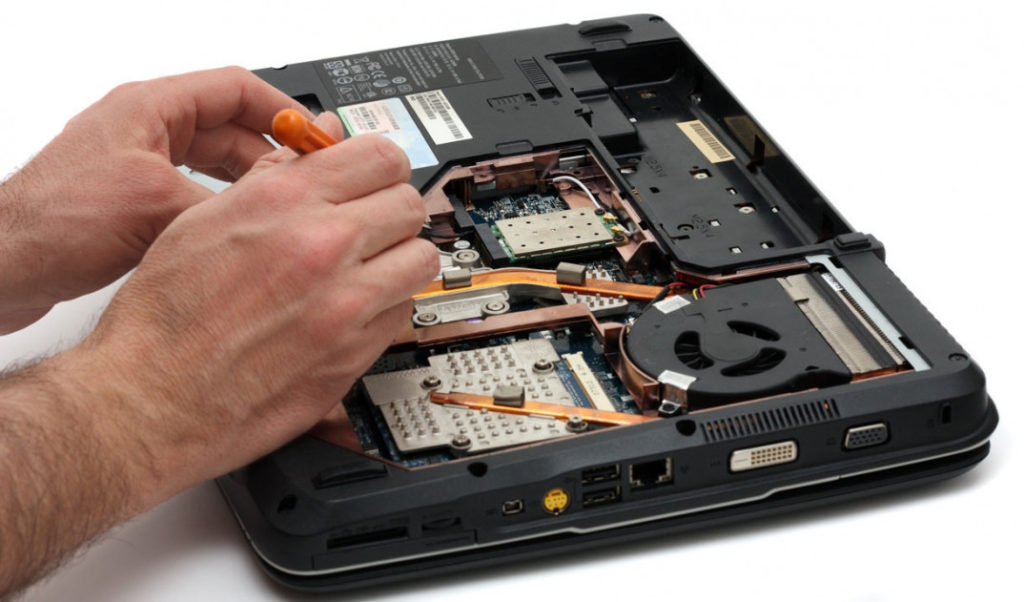
Оригинальные запчасти и расходные компоненты
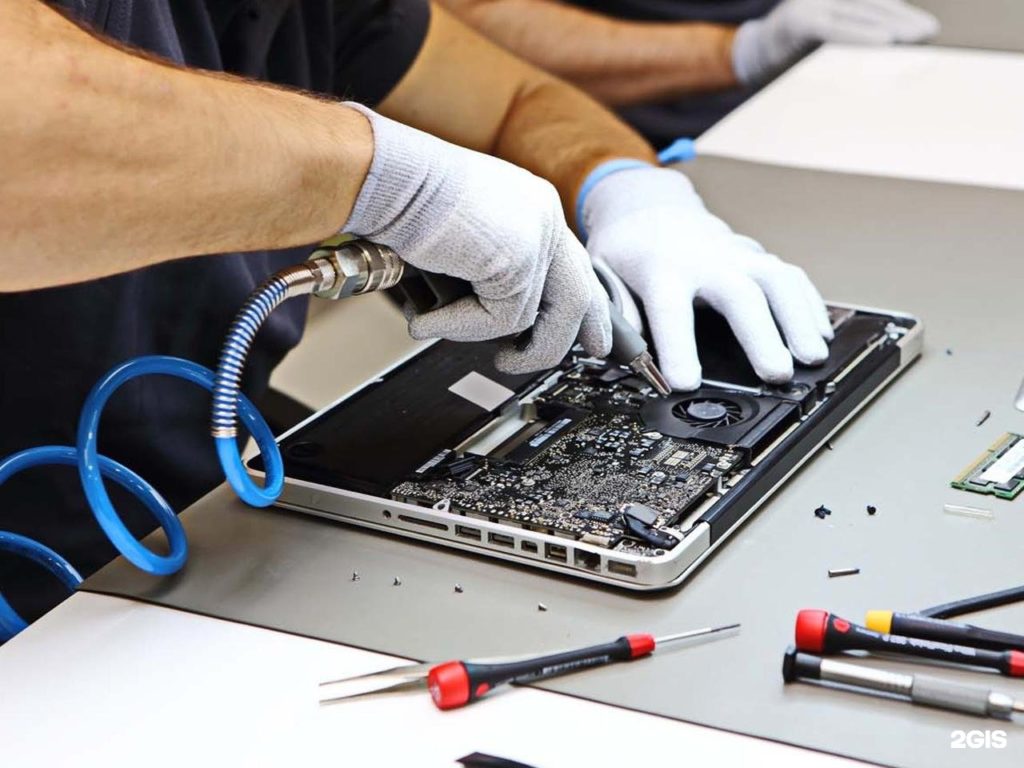
Ремонт любой сложности

Образцовая репутация
Схема работы
Прием техники в ремонт

Проведение диагностики и согласование цены

Ремонт и тестирование

Оплата и выдача готовой техники

Посмотреть примеры ремонтов
Дисплей ноутбука — один из самых важных компонентов устройства, отвечающий за визуальный вывод информации. Когда он перестаёт работать или оказывается разбитым, использование ноутбука становится затруднительным или даже невозможным. В этой статье мы рассмотрим возможные причины неполадок с дисплеем ноутбука, а также предложим путь к их решению.
Возможные причины и решения проблемы с экраном ноутбука
- Физические повреждения
Причины:
Падение ноутбука.
Удары или давление на экран.
Попадание жидкости на дисплей.
Решения:
Замена экрана: Если дисплей разбит или поврежден, его необходимо заменить. Это можно сделать как самостоятельно (при наличии навыков и необходимого оборудования), так и обратиться в специализированный сервисный центр.
Проверка других компонентов: При физическом повреждении могли пострадать и другие компоненты, такие как шлейфы или материнская плата. Комплексная диагностика в сервисе поможет выявить все проблемы.
- Проблемы с подсветкой
Причины:
Неисправность инвертора.
Плохой контакт кабелей.
Проблемы с лампой подсветки.
Решения:
Проверка инвертора: Инвертор отвечает за подачу питания на лампы подсветки экрана. Его неисправность может привести к отсутствию света на экране. Замена инвертора может исправить ситуацию.
Проверка контактов: Иногда проблема может быть связана с плохим контактом шлейфов. Стоит проверить все соединения внутри корпуса ноутбука на предмет надежности соединения.
Замена лампы подсветки: Если проблема заключается в лампе, ее замена может вернуть экрану нормальную работу.
- Проблемы с видеокартой или кабелями
Причины:
Неисправность видеокарты.
Неправильно подключенный или поврежденный шлейф.
Решения:
Проверка видеокарты: Подключите внешний монитор к ноутбуку и проверьте, есть ли изображение. Если изображение на внешнем мониторе есть, возможно, проблема в дисплее ноутбука или шлейфах. Если нет — возможно, проблема в видеокарте.
Проверка и замена шлейфа: Шлейфы, соединяющие материнскую плату с дисплеем, могут перетереться или повреждаться. Иногда достаточно их просто подсоединить заново; в других случаях потребуется их замена.
- Программные проблемы
Причины:
Сбой видеодрайверов.
Проблемы в операционной системе.
Решения:
Обновление драйверов: Неисправные видеодрайверы могут вызвать черный экран или другие проблемы с дисплеем. Попробуйте обновить драйверы видеокарты через официальный сайт производителя.
Переустановка системы: В некоторых случаях помогать может переустановка или восстановление операционной системы. Это позволяет устранить программные сбои, которые могли привести к проблемам с дисплеем.
- Перегрев
Причины:
Забитый пылью вентилятор.
Неправильная работа системы охлаждения.
Решения:
Чистка системы охлаждения: Разберите ноутбук и тщательно очистите систему охлаждения от пыли. Замена термопасты тоже может помочь снизить температуру компонентов.
Контроль температуры: Установите программное обеспечение для мониторинга температуры компонентов и убедитесь, что они работают в нормальном температурном диапазоне.
Уход за дисплеем ноутбука
Чтобы минимизировать риск повреждений дисплея, следуйте простым рекомендациям
Используйте защитные чехлы и сумки.
Старайтесь избегать воздействия жидкости.
Регулярно очищайте экран специальными средствами.
Не закрывайте крышку ноутбука при наличии предметов на клавиатуре.
Когда дисплей ноутбука перестает работать или оказывается разбитым, это может значительно ограничить функциональность устройства. Однако многие проблемы могут быть решены либо самостоятельно, либо с помощью специалистов. Тщательная диагностика и правильный уход за устройством помогут продлить срок службы вашего ноутбука и избежать подобных неприятностей в будущем.