


Ноутбук не реагирует
Ноутбук ни на что не реагирует
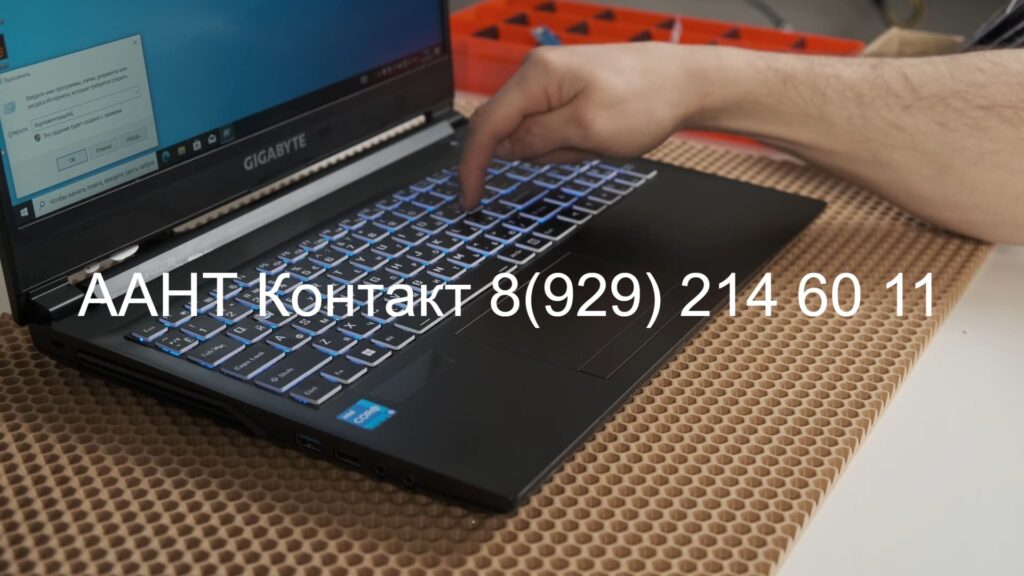
Когда ноутбук не реагирует на любые команды пользователя и не подает признаков жизни, это может означать аппаратную или программную проблему. Прежде чем переходить к сложным диагностикам, выполните базовые проверки: убедитесь, что устройство подключено к источнику питания (если есть индикатор питания), попробуйте кратковременно снять батарею (если конструкция допускает), а затем повторно подать питание. Обратите внимание на характер посторонних звуков и на световые индикаторы. В случае отсутствия реакции продолжайте пошаговую диагностику по разделам ниже.
Ноутбук зависает и не реагирует ни на что
Полное зависание системы — ситуация, когда курсор не двигается, клавиатура не работает, а ноутбук словно превратился в безжизненный кусок пластика.
Причины зависания:
- Перегрузка процессора или оперативной памяти
- Конфликт программ или процессов
- Перегрев компонентов
- Проблемы с жёстким диском
- Вирусная активность
- Критические ошибки драйверов
Первая помощь:
Подождите 2-3 минуты — иногда система самостоятельно завершает проблемный процесс. Попробуйте вызвать Диспетчер задач комбинацией Ctrl+Alt+Delete или Ctrl+Shift+Esc. Если реакции нет — выполните принудительное выключение, удерживая кнопку питания 5-10 секунд. После перезагрузки проверьте температуру компонентов, закройте ресурсоёмкие программы и просканируйте систему антивирусом.
Ноутбук не реагирует на включение
Причины отсутствия реакции при нажатии кнопки питания могут быть разные: от розеточных или аккумуляторных проблем до сбоев BIOS/UEFI или проблем с материнской платой. Рекомендуемые шаги:
- Подключение к сети: убедитесь, что адаптер питания надежно подключен и кабель не поврежден. Прикладной тест: попробуйте другое сетевое питание того же типа, если есть возможность.
- Проверка аккумулятора: если ноутбук съемный, извлеките аккумулятор, подключите питание и попробуйте включиться от сети.
- Сброс питания: отключите питание, удерживайте кнопку питания 15–20 секунд, затем снова попробуйте включение.
- Диагностика индикаторов: запомните цвет свечения LED-индикаторов при подключении к сети и попытке включения. Отсутствие любых признаков может указывать на проблемы с материнской платой или блоком питания.
- Возможность BIOS/UEFI: если на экране появляется логотип производителя, но устройство затем выключается, возможно потребуется сброс параметров BIOS/UEFI через специальную кнопку восстановления или долговременную держку клавиши для сброса. Обратите внимание на инструкции конкретной модели.
Ноутбук не реагирует на кнопку включения
Вы нажимаете на кнопку питания, но ничего не происходит — нет индикаторов, звуков, признаков загрузки.
Возможные проблемы:
- Полностью разряженная батарея
- Неисправный блок питания или кабель
- Окисление контактов батареи
- Выход из строя кнопки питания
- Проблемы с материнской платой
- Срабатывание защиты от короткого замыкания
Диагностика и решение:
Подключите зарядное устройство и подождите 15-20 минут, затем попробуйте включить снова. Проверьте, горит ли индикатор зарядки. Попробуйте другой блок питания, если есть возможность. Выньте батарею (если она съёмная), зажмите кнопку питания на 30 секунд для сброса остаточного заряда, затем подключите только зарядку и включите. Осмотрите разъём питания — он не должен болтаться или искрить. Если манипуляции не помогли — требуется сервисная диагностика.
Не реагирует экран на ноутбуке
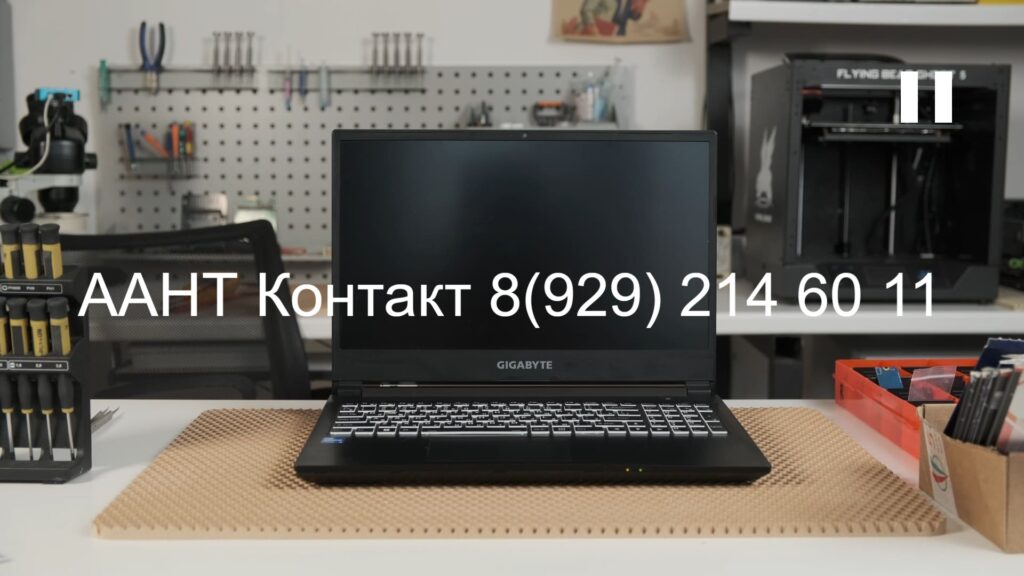
Не реакцию экрана можно разделить на отсутствие изображения и нерабочую подсветку. Диагностику начинайте с внешних признаков:
- Подсветка экрана: если экран светится, но изображения нет, проблема может быть в подсветке или коннекторах матрицы. Попробуйте подключить внешний монитор — если изображение появляется, проблема в матрице или кабеле дисплея.
- Подключение к внешнему монитору: используйте соответствующий разъем (HDMI, DisplayPort, USB-C) и клавишу выбора вывода изображения (часто Fn + F8/F4). Если внешний дисплей отображает картинку, проблема локализуется в дисплее ноутбука.
- Контраст и яркость: убедитесь, что яркость не установлена на минимум, а не включены ли режимы «ночной» подсветки.
- Проблемы с материнской платой или графическим адаптером: если нет изображения и на внешнем мониторе, возможно, требуется профессиональная диагностика графического адаптера или цепей питания материнской платы.
Ноутбук не реагирует на клавиатуру
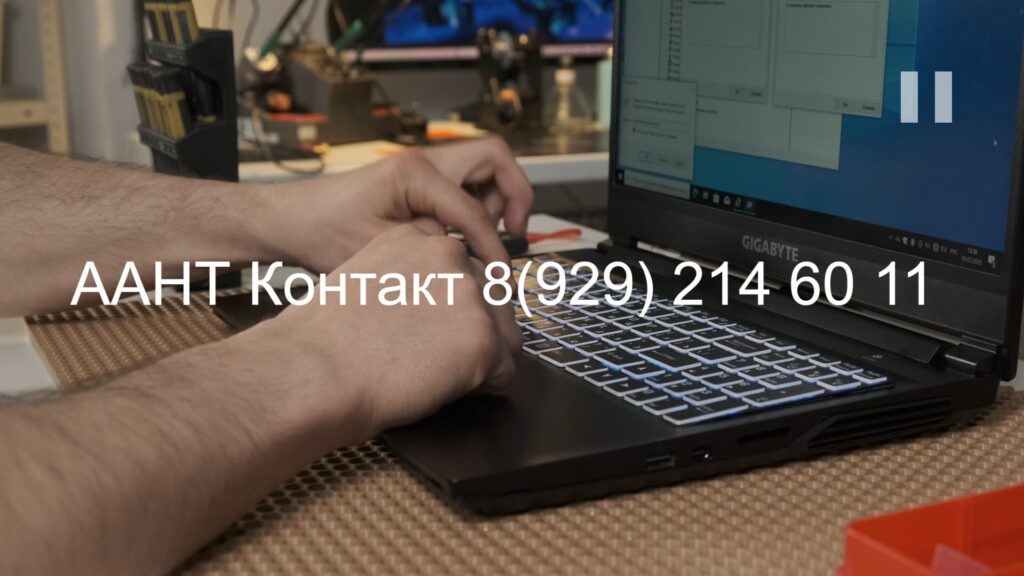
Необходима диагностика как программного, так и аппаратного характера:
- Пространство без отклика клавиатуры может быть связано с программной проблемой: попробуйте загрузиться в безопасном режиме или с загрузочными средствами восстановления. Если клавиатура работает в BIOS/UEFI, но не в системе, проблема программная.
- Проводная vs беспроводная: если используется внешняя клавиатура и она работает, встроенная клавиатура может иметь аппаратную неисправность или проблему с подключением. Проверьте драйверы клавиатуры через диспетчер устройств в операционной системе.
- Очистка и проверки: для ноутбуков с возможностью доступа к клавиатуре через модуль, аккуратно удалите пыль, проверьте коннекторы и защитные ленты. При подозрении на повреждение платы клавиатура может требовать замены.
- Проблемы с BIOS/UEFI: некоторые модели позволяют включать/конфигурировать клавиатуру на уровне BIOS. Убедитесь, что настройки не отключают встроенную клавиатуру.
- Энергопотребление: в некоторых случаях клавиатура может становиться неактивной из-за режимов энергосбережения; проверьте параметры питания и ограничения USB/клавиатуры в BIOS/UEFI, если применимо.
Завис ноутбук что делать как перезагрузить
Когда система намертво зависла, важно правильно перезагрузить устройство, чтобы минимизировать риск потери данных.
Способы перезагрузки по порядку:
1. Мягкая перезагрузка:
Попробуйте Ctrl+Alt+Delete — выберите «Выйти» или «Перезагрузка». Если меню появилось, но не реагирует на клики — используйте стрелки клавиатуры и Enter.
2. Закрытие зависшей программы:
Если удалось вызвать Диспетчер задач (Ctrl+Shift+Esc), найдите процесс с пометкой «Не отвечает» и нажмите «Снять задачу».
3. Комбинация клавиш:
На некоторых ноутбуках работает Ctrl+Alt+Del несколько раз подряд или Alt+F4 на рабочем столе с последующим выбором перезагрузки стрелками.
4. Принудительное выключение:
Зажмите и удерживайте кнопку питания 5-10 секунд до полного отключения. Подождите 10-15 секунд, затем включите обычным способом.
5. Отключение питания:
В крайнем случае отключите зарядку и выньте батарею (если съёмная). Подождите минуту, верните питание и включите.
После перезагрузки:
Windows может предложить восстановление или безопасный режим — следуйте подсказкам системы. Проверьте диск на ошибки и освободите место, если его мало. Регулярные зависания — повод для глубокой диагностики.
Рекомендации по профилактике
- Регулярно обновляйте BIOS/UEFI и драйверы через официальный сайт производителя.
- Избегайте перегрева: используйте подставку, чистите вентиляционные отверстия и поддерживайте чистоту внутренних компонентов.
- Выполняйте периодическую диагностику батареи и блока питания: тестируйте на разных режимах питания и следите за временем автономной работы.
- Создавайте резервные копии важных данных и держите систему в актуальном состоянии безопасности.
- При самостоятельной диагностике соблюдайте осторожность: отключайте устройство от сети перед вмешательством и используйте подходящие инструменты.