


Решение проблем с Wi-Fi на ноутбуке: полное руководство по устранению неполадок
Проблемы с беспроводным подключением к интернету могут серьезно нарушить рабочий процесс. В этом руководстве мы разберем наиболее частые неполадки с Wi-Fi на ноутбуках и предоставим пошаговые инструкции для их устранения.
Ноутбук не видит вай фай

Когда ноутбук не отображает доступные Wi-Fi сети, проблема может быть связана с настройками системы или драйверами.
Первые шаги диагностики:
Проверьте, включен ли Wi-Fi адаптер. Найдите на клавиатуре клавишу (ряд кнопок F вверху клавиатуры) с символом антенны (обычно F2, F3 или F12) и нажмите ее в сочетании с Fn. У большинства ноутбуков на экране должен появиться значек «Wi-FI включен».
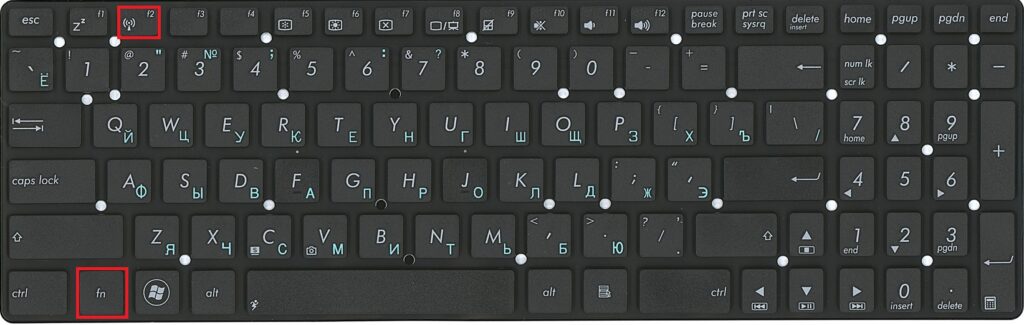
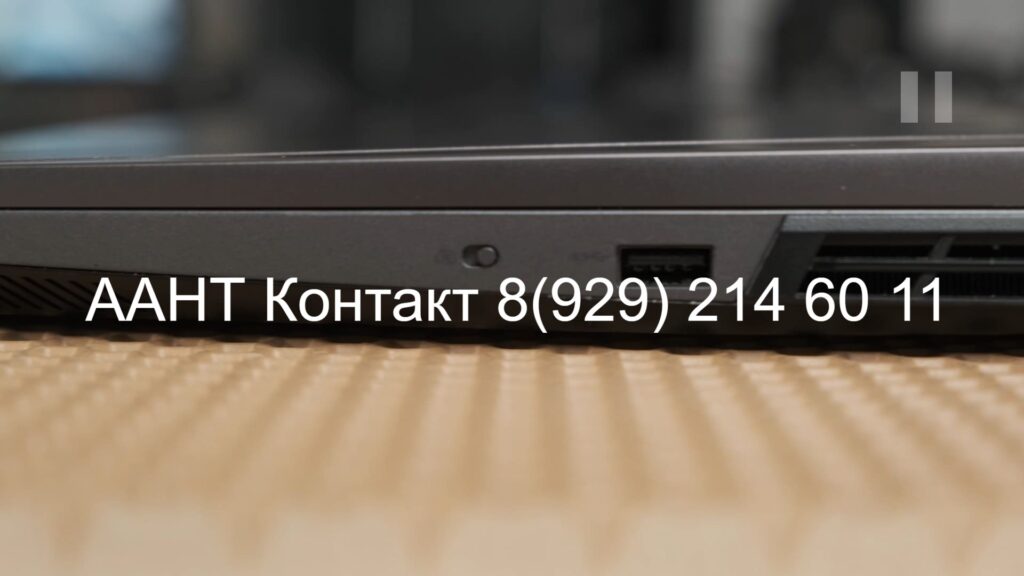
Также многие производители используют отдельный переключатель для вай фай на корпусе ноутбука (особенно старые аппараты) проверьте физический переключатель Wi-Fi на корпусе ноутбука, если он есть. Его легко найти по значку рядом с переключателем.
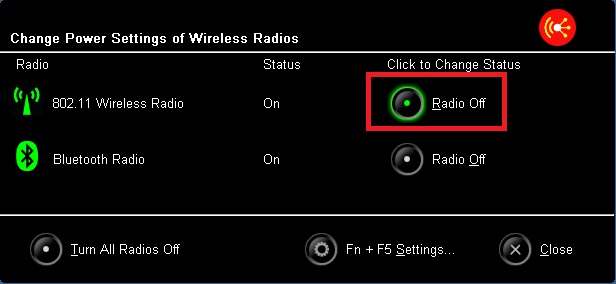
Проверка через диспетчер устройств:
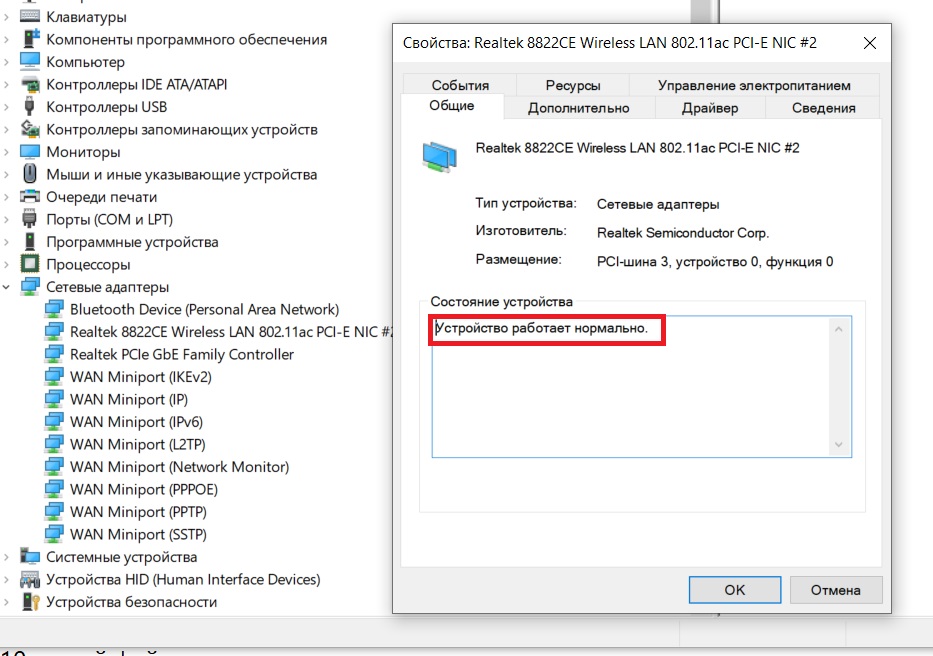
Откройте диспетчер устройств через меню «Пуск» → «Система» → «Диспетчер устройств». Найдите раздел «Сетевые адаптеры» и проверьте состояние Wi-Fi адаптера.
Так же вай фай в диспетчере может быть отключен програмно, щелкните правой кнопкой мыши и если есть пункт включить — включите его.
Если рядом с устройством есть желтый треугольник или красный крестик будьте внимательны:
Если рядом с желтым значком дважды кликнуть то вы увидите код ошибки:
Код 43 на вай фай
Код 10 на вай фай
Первым щагом — обновление драйверов:
Посетите официальный сайт производителя ноутбука, найдите модель вашего устройства и загрузите последние драйверы для Wi-Fi адаптера. Установите их и перезагрузите систему. Это важно, драйвер должен быть установлен именно с официального сайта, а не с какойто сборки.
Аппаратное включение вай фай. Ваш модуль вай фай включается подачей логической единицы на контакт включения модуля. Если у аппарата неисправна логика или порт включения вай фая, то нужно проводить диагностику материнской платы, на предмет наличия неиспарвности. Есть и «окольный путь» — когда инженер заранее модернизирует систему включения так чтобы вай фай был всегда включен, подав логическую единицу на пин включения модуля. Обратитесь к грамотному специалисту для подобной услуги. Либо если вы опытный инженер то используйте тех документацию на модуль чтобы сделать это сам.
ПОМНИТЕ! В сфере сервисных центров нет лицензирования и она просто переполнена студентами которые будут учиться ремонтировать устройства на клиентской технике и могут запросто ухудшить состояние вашего устройства! Обращайтесь только в толковые сервисы.
Ноутбук не подключается к вай фай
Если сети отображаются, но подключение не происходит, проблема может быть в настройках безопасности или сетевом профиле.
Проверка пароля и типа шифрования:
Убедитесь, что вводите правильный пароль от Wi-Fi сети. Проверьте раскладку клавиатуры и регистр символов. В настройках роутера убедитесь, что используется совместимый тип шифрования (WPA2 или WPA3).
Удаление сохраненного профиля сети:
Откройте «Параметры» → «Сеть и Интернет» → «Wi-Fi» → «Управление известными сетями». Найдите проблемную сеть, нажмите «Забыть» и попробуйте подключиться заново, введя пароль.
Сброс сетевых настроек:
Откройте командную строку от имени администратора и выполните команды по порядку:
netsh winsock reset
netsh int ip reset
ipconfig /release
ipconfig /renew
ipconfig /flushdns
После выполнения команд перезагрузите ноутбук.
Не работает вай фай на ноутбуке

Когда Wi-Fi адаптер полностью не функционирует, требуется комплексная диагностика.
Проверка службы WLAN:
Нажмите Win+R, введите services.msc и найдите службу «Служба автонастройки WLAN». Убедитесь, что она запущена и настроена на автоматический запуск. Если служба остановлена, щелкните правой кнопкой и выберите «Запустить».
Диагностика оборудования:
Откройте диспетчер устройств и найдите Wi-Fi адаптер в разделе «Сетевые адаптеры». Щелкните правой кнопкой и выберите «Свойства». На вкладке «Общие» должно быть написано «Устройство работает нормально». Если есть ошибки, попробуйте отключить и заново включить адаптер.
Восстановление системы:
Если проблема появилась недавно, используйте точку восстановления системы. Откройте «Панель управления» → «Восстановление» → «Запуск восстановления системы» и выберите точку до возникновения проблемы.
Ноутбук не видит вай фай роутер
Когда ноутбук не обнаруживает конкретный роутер, но видит другие сети, проблема может быть в настройках роутера.
Проверка настроек роутера:
Войдите в веб-интерфейс роутера (обычно 192.168.1.1 или 192.168.0.1) и проверьте, включена ли трансляция SSID (имени сети). Если функция «Скрыть SSID» активна, отключите ее или подключайтесь к скрытой сети вручную через «Подключиться к скрытой сети».
Проверка канала Wi-Fi:
В настройках роутера проверьте, какой канал используется для Wi-Fi. Если установлен автоматический выбор, попробуйте вручную задать каналы 1, 6 или 11 для диапазона 2.4 ГГц. Для 5 ГГц используйте каналы 36, 40, 44 или 48.
Совместимость стандартов:
Убедитесь, что роутер и Wi-Fi адаптер ноутбука поддерживают совместимые стандарты. Старые адаптеры могут не видеть сети Wi-Fi 6 (802.11ax), а новые устройства могут иметь проблемы со старыми роутерами стандарта 802.11g.
Ноутбук не подключается к вай фай телефона
Проблемы с подключением к мобильной точке доступа имеют свои особенности.
Настройки точки доступа на телефоне:
Убедитесь, что на телефоне активна функция «Точка доступа» или «Мобильный хотспот». Проверьте настройки безопасности — рекомендуется использовать WPA2. Убедитесь, что не установлен лимит на количество подключенных устройств.
Проверка диапазона частот:
Многие телефоны по умолчанию раздают Wi-Fi в диапазоне 5 ГГц, который поддерживают не все старые ноутбуки. В настройках точки доступа переключитесь на диапазон 2.4 ГГц или выберите «Автоматический выбор диапазона».
Сброс настроек сети на телефоне:
Если проблема повторяется, сбросьте настройки сети на телефоне. На Android: «Настройки» → «Общие настройки» → «Сброс» → «Сброс настроек сети». На iPhone: «Настройки» → «Основные» → «Перенос или сброс iPhone» → «Сброс» → «Сбросить настройки сети».
Не включается вай фай на ноутбуке
Когда Wi-Fi адаптер отказывается включаться, проблема может быть аппаратной или программной.
Проверка аппаратных переключателей:
Осмотрите корпус ноутбука на предмет физического переключателя Wi-Fi. Убедитесь, что он находится в положении «включено». Попробуйте различные комбинации клавиш Fn с функциональными клавишами для включения беспроводного адаптера.
Проверка питания адаптера:
Откройте диспетчер устройств, найдите Wi-Fi адаптер и откройте его свойства. На вкладке «Управление питанием» снимите галочку с опции «Разрешить отключение этого устройства для экономии энергии».
Проверка в BIOS:
Перезагрузите ноутбук и войдите в BIOS (обычно клавишей F2, F10 или Delete при загрузке). Найдите раздел с настройками беспроводных устройств (Wireless, WLAN) и убедитесь, что Wi-Fi адаптер включен. Сохраните настройки и выйдите из BIOS.
Ноутбук не раздает вай фай
Проблемы с созданием точки доступа на ноутбуке решаются через настройки системы и командную строку.
Создание точки доступа через настройки Windows:
Откройте «Параметры» → «Сеть и Интернет» → «Мобильный хотспот». Включите функцию и настройте имя сети и пароль. Убедитесь, что выбран правильный источник интернет-соединения для совместного использования.
Создание точки доступа через командную строку:
Откройте командную строку от имени администратора и выполните команды:
netsh wlan set hostednetwork mode=allow ssid="Имя_сети" key="пароль"
netsh wlan start hostednetwork
Для остановки используйте команду: netsh wlan stop hostednetwork
Настройка общего доступа к интернету:
Откройте «Сетевые подключения» через панель управления. Найдите активное интернет-соединение, откройте его свойства, перейдите на вкладку «Доступ» и установите галочку «Разрешить другим пользователям сети использовать подключение к Интернету данного компьютера».
Проверка драйверов Virtual WiFi:
Убедитесь, что ваш Wi-Fi адаптер поддерживает технологию Virtual WiFi. В диспетчере устройств после создания точки доступа должен появиться адаптер «Microsoft Wi-Fi Direct Virtual Adapter». Если его нет, обновите драйверы Wi-Fi адаптера.