


Синий экран на ноутбуке что делать?
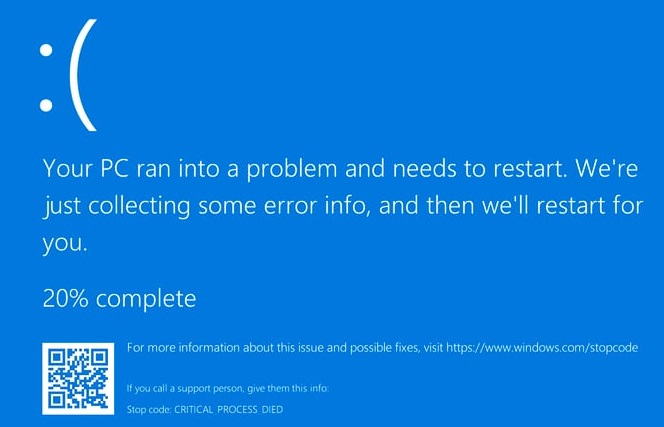
Синий экран смерти (BSOD) на ноутбуке: Причины и методы устранения
Синий экран смерти (BSOD) — кошмар, с которым хотя бы раз сталкивался каждый пользователь ноутбука. Синий экран не только прерывает работу, но и может сигнализировать о серьезных проблемах с аппаратным или программным обеспечением компьютера. В этой статье мы рассмотрим основные причины возникновения синего экрана и предложим методы устранения проблем, чтобы помочь вам стабилизировать работу вашего ноутбука.
Почему появляется синий экран на ноутбуке?
Синий экран смерти (BSOD, Blue Screen of Death) — это ошибка, вызванная критическим сбоем в операционной системе Windows. Когда компьютеру не удается справиться с проблемой, он отключает систему для предотвращения повреждения данных, отображая синий экран с информацией об ошибке.
При включении ноутбука синий экран: причины
Проблемы с драйверами
Часто причиной BSOD становятся проблемы с драйверами устройств:
Устаревшие драйверы: Драйверы, которые не были обновлены в течение долгого времени, могут вызывать конфликты.
Несовместимые драйверы: Установка неправильных драйверов для устройств часто приводит к синему экрану.
Поврежденные драйверы: Драйверы могут быть повреждены вирусами или неправильно установленными обновлениями.
Аппаратные проблемы
Некоторые аппаратные компоненты могут стать причиной возникновения BSOD:
Проблемы с памятью (RAM): Поврежденные или нестабильные модули памяти могут вызывать непредсказуемое поведение системы.
Перегрев: Перегрев процессора или видеокарты также может привести к критическим ошибкам системы.
Жесткий диск: Повреждение жесткого диска или наличие битых секторов.
Программные проблемы
Проблемные программные компоненты также могут стать виновниками BSOD:
Системный реестр: Поврежденные или неправильно настроенные ключи реестра могут вызывать синий экран.
Вирусы и вредоносные программы: Могут нарушать нормальную работу системных файлов.
Как убрать синий экран на ноутбуке

Шаг 1: Определить код ошибки и локализовать проблемный узел.
При появлении синего экрана обратите внимание на код ошибки (например, «0x0000007B»), который может указать на конкретную проблему. Запишите его и используйте для поиска решений в интернете.
Я не успеваю увидеть код ошибки.
Иногда порой синий экран может пропадать настолько быстро, что вы не успеваете увидеть код ошибки, в таком случае вам необходимо запустить режим «отключить автоматическую перезагрузку при отказе системы» — в таком случае ноутбук небудет перезагружаться после появления синего экрана. Включить режим можно так:
Windows 10:
Дождитесь меня автоматическое восстановление, которое появится при загрузке после ошибки.
Нажмите: Дополнительные параметры -> поиск и устранение неиспарвностей -> дополнительные параметры -> параметры загрузки -> перезагрузить
Теперь при загрузке жмите F9 отключить автоматический перезапуск после сбоя.
Все.
Windows 8:
Дождитесь меня автоматическое восстановление, которое появится при загрузке после ошибки.
Нажмите: Дополнительные параметры -> диагностика -> дополнительные параметры -> параметры загрузки -> перезагрузить
Теперь при загрузке жмите F9 отключить автоматический перезапуск после сбоя.
Все.
Windows 7:
Тут все сильно проще. После включения сразу зажимамем F8. Ждем.
Выбираем: Отключить автоматическую перезагрузку при отказе системы.
Теперь когда у вас появится синий экран компьютер не перезагрузится и вы запросто можете определить код ошибки. Погуглив который — вы сможете понять с каким устройством наблюдается проблема.
Шаг 2: Перезагрузка в безопасном режиме
Безопасный режим загружает Windows с минимальным набором драйверов и может помочь разобраться, является ли проблемой драйвер или программа. Таким путем тоже можно пойти, методом исключения. Загрузились в безопасном удалиличасть драйверов — перезагрузились. Но поните что самый точный способ указан в шаге 1.
Загрузить безопасный режим можно через ту же меню что в первом шаге. Только последний пункт меняется на «Включить безопасный режим».
Шаг 3: Обновление драйверов
Откройте Диспетчер устройств (щелкните правой кнопкой мыши по значку «Компьютер» или «Этот компьютер» и выберите «Управление», затем «Диспетчер устройств»).
Если есть устройства с желтыми восклицательными знаками то обновите их драйверы.
Также рекомендуется посетить сайт производителя ноутбука для загрузки последних официальных драйверов.
Шаг 4: Проверка памяти и жесткого диска
Проверка памяти: Используйте встроенный инструмент Windows «Диагностика памяти»:
Нажмите Win + R, введите «mdsched.exe» и следуйте инструкциям.
Проверка жесткого диска: Откройте командную строку от имени администратора и введите «chkdsk /f /r» для проверки жесткого диска на ошибки.
Так же вы можете, и даже я советую, для проверки накопителя использовать программу Viktoria.
Шаг 5: Антивирусная проверка
Запустите полную проверку системы с использованием надежного антивирусного программного обеспечения.
Удалите обнаруженные вирусы и вредоносные программы.
Шаг 6: Переустановка системы
Если вышеуказанные методы не помогли, решением может стать переустановка Windows. Это крайняя мера, которая подразумевает создание резервных копий всех данных перед процедурой. Имейте ввиду что если синий экран вызван аппаратной ошибкой, переустановка никак не устранит проблему. Зато вы точно сможете методом исключения определить и исключить проблему если она вызвана софтом. Так же при поочередной установке драйверов можно будет локализовать проблемное железо.
Синий экран смерти может быть вызван множеством причин, от проблем с драйверами и аппаратными неисправностями до программных сбоев. Главное — не паниковать и последовательно разбираться в возникшей проблеме, применяя подходящие методы устранения. Надеемся, что эта статья поможет вам вернуть ваш ноутбук в рабочее состояние и избежать подобных проблем в будущем.
После обновления ноутбука синий экран

Почему появляется синий экран после обновлений?
- Несовместимость драйверов. После установки обновлений Windows или других компонентов драйверы устройств (например, видеокарты, сетевого адаптера, Wi-Fi или устройства хранения данных) могут оказаться несовместимыми с текущей версией операционной системы.
- Системные сбои после обновления. Иногда обновление самой Windows или каких-либо приложений других разработчиков вносит изменения, вызывающие конфликты в системе.
- Ошибки оборудования. Хотя на первый взгляд проблема может казаться программной, иногда причиной являются проблемы с аппаратными компонентами ноутбука, например, оперативной памяти или жёстким диском. Обновления могут «провоцировать» эти скрытые проблемы.
- Ошибки реестра или системных файлов. При обновлении могли быть повреждены ключевые файлы Windows, что и привело к появлению синего экрана.
Как справиться с проблемой?
1. Запишите код ошибки
Когда появляется синий экран, Windows обычно отображает специфический код ошибки (например, KERNEL_SECURITY_CHECK_FAILURE, IRQL_NOT_LESS_OR_EQUAL и т.д.). Этот код поможет понять, какая проблема возникла, и на что нужно обратить внимание. Запишите или сфотографируйте его.
2. Попробуйте загрузиться в безопасном режиме
Безопасный режим Windows позволяет запустить систему с минимальным набором драйверов и программ. Это полезно для диагностики и исправления ошибок.
- Нажмите кнопку включения ноутбука и сразу же начните нажимать клавишу
F8или сочетаниеShift + F8(подробнее зависит от модели ноутбука). - Выберите «Безопасный режим» в списке доступных вариантов.
- Если система загружается без синего экрана, вероятно, проблема связана с драйверами или установленным обновлением.
3. Откат обновлений
Если вы уверены, что синий экран появился именно после установки обновления, откатите его:
- Зайдите в «Параметры» → «Обновления и безопасность» → «Центр обновления Windows».
- Выберите раздел «Просмотр журнала обновлений» и отключите/удалите последнее обновление.
- После этого перезагрузите компьютер и проверьте, появилась ли проблема снова.
4. Проверьте драйверы
Посетите сайт производителя вашего ноутбука (например, Dell, HP, Acer, Lenovo и т.д.) и загрузите последние версии драйверов для вашей модели. Это особенно важно для видеокарты (драйверы NVIDIA или AMD), материнской платы и сетевого адаптера.
5. Проверьте системные файлы Windows
С помощью встроенных инструментов можно восстановить повреждённые системные файлы:
- Откройте командную строку с правами администратора (например, наберите «cmd» в поиске Windows и выберите «Запуск от имени администратора»).
- Введите команду:
sfc /scannow
и нажмите Enter. Этот процесс проверит и восстановит повреждённые файлы системы. - Если проблема не решена, воспользуйтесь командой:
DISM /Online /Cleanup-Image /RestoreHealth.
6. Проверьте оборудование
- Проверьте оперативную память с помощью утилиты «Средство проверки памяти Windows» (найдёте её через поиск Windows).
- Проверьте жёсткий диск или SSD на ошибки: откройте командную строку с правами администратора и введите команду:
chkdsk /f /r.
7. Отключите дополнительное оборудование
Если к вашему ноутбуку подключены внешние устройства (флешки, внешние жёсткие диски, принтеры и т.д.), отключите их и попробуйте загрузиться. Иногда USB-устройства могут вызывать конфликты после установки обновлений.
8. Переустановите Windows
Если ни один из вышеперечисленных методов не помог, может потребоваться полная переустановка операционной системы. Подготовьте установочный носитель (например, флешку с Windows) или воспользуйтесь функцией встроенного восстановления.
Как предотвратить появление синего экрана после обновлений?
- Всегда создавайте точку восстановления перед установкой обновлений Windows и драйверов.
- Убедитесь, что на ноутбуке установлены последние версии всех драйверов.
- Устанавливайте обновления только из проверенных источников (например, через официальный «Центр обновления Windows»).
- Регулярно проверяйте состояние жёсткого диска или SSD, а также оперативной памяти.
- Очищайте систему от лишнего программного обеспечения, которое может вступать в конфликты.