


Западает кнопка ноутбука, что делать?
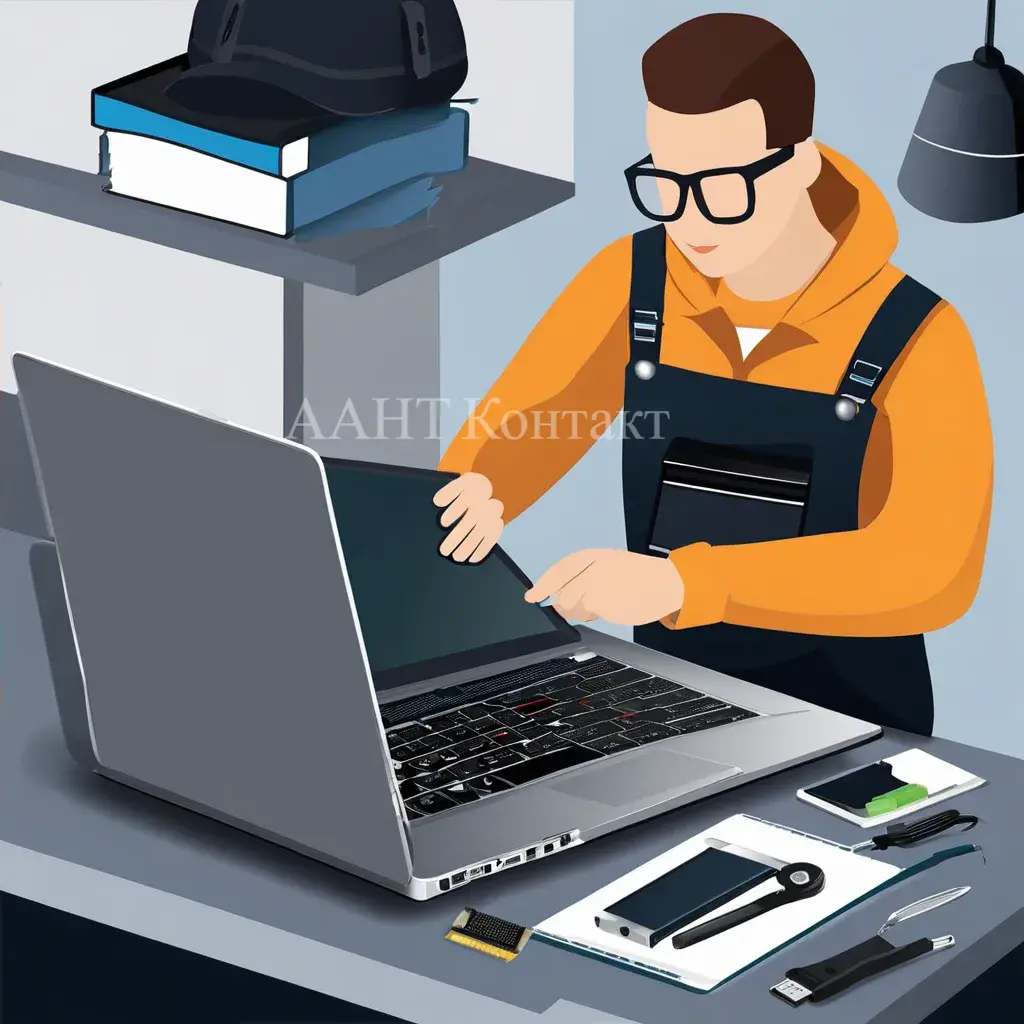
Одна из распространенных проблем, с которым могут столкнуться пользователи ноутбуков — это западание кнопки клавиатуры ноутбука. Проблема может возникнуть по различным причинам и требует скорого вмешательства.
Существует несколько основных причин западания кнопки на ноутбуке. Одной из них может быть накопление пыли и грязи вокруг кнопки, что приводит к заеданию механизма. Другой возможной причиной является механическое повреждение кнопки в результате падения ноутбука или неправильного обращения с ним. Также кнопка может западать из-за износа материала или неправильной сборки устройства, залития сладкой жидкостью, которая высохла и стала липким пятном.
Одной из основных причин неисправности клавиш является попадание жидкости под клавиши. Это может произойти, например, при случайном разливе напитка на клавиатуру или при работе во влажной среде. Жидкость проникает под клавиши и приводит к их залипанию или поломке контактов. В таком случае необходимо провести чистку и ремонт кнопок клавиатуры.
Для решения проблемы западания кнопки на ноутбуке существуют несколько способов. В первую очередь рекомендуется обратиться к специалисту по ремонту ноутбуков, который профессионально разберет устройство, выявит причину проблемы и проведет необходимое обслуживание. Также можно попробовать самостоятельно очистить кнопку от пыли и грязи с помощью компрессора или специального средства для чистки электроники.
Почему западают кнопки на ноутбуке. Профилактика.

Для предотвращения возможности этой проблемы рекомендуется соблюдать несколько простых правил по уходу за ноутбуком. Во-первых, регулярно чистите устройство от пыли и грязи, особенно в районе клавиш и кнопок. Для этого можно использовать специальные средства для чистки электроники и мягкую сухую ткань.
Также важно избегать падений и ударов ноутбука, поскольку это может привести к повреждениям кнопок и других элементов корпуса. По возможности используйте ноутбук на ровной поверхности и обращайте внимание на то, чтобы он не падал с высоты.
Не употреблять напитки во время работы за ноутбуком. Да, да… знаю, знаю… с вами этого не случится. НО к сожалению так считают все кто тем или иным случайным образом залил клавиатуру ноутбука.
Соблюдение простых правил по уходу за ноутбуком поможет вам избежать многих проблем, включая западание кнопок. Берегите свое устройство и оно будет служить вам долгие годы с надежностью и комфортом.
Чистка клавиатуры ноутбука
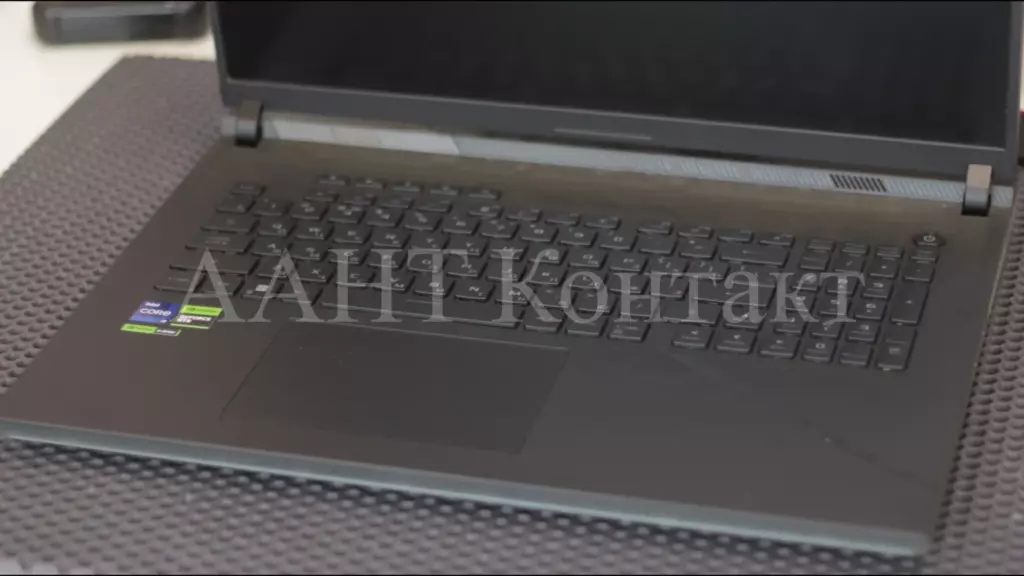
Клавиатура ноутбука – одна из наиболее подверженных загрязнению частей устройства. Пыль, кусочки пищи, мелкие остатки – все это может накапливаться между клавишами и приводить к проблемам с работой клавиатуры. Регулярная чистка клавиатуры поможет сохранить устройство в хорошем состоянии и продлить его срок службы.
Существует несколько способов очистки клавиатуры ноутбука. Одним из самых простых и эффективных методов является использование сжатого воздуха. Для этого можно приобрести баллончик с сжатым воздухом в специализированных магазинах или интернет-магазинах. Со всех сторон пройдитесь по клавишам, чтобы удалить пыль и мусор.
Для более глубокой чистки клавиатуры можно использовать влажные салфетки или специальные средства для чистки клавиш. Но перед этим убедитесь, что ноутбук выключен и отключен от электричества. Протрите клавиши осторожно, чтобы предотвратить попадание влаги внутрь устройства.
Если в клавиатуре застряли крупные частицы или грязь, можно воспользоваться пластиковой карточкой или специальной щеткой для чистки клавиатуры. Небольшими проворотами можно вытащить загрязнения между клавишами, не повреждая механизм.
Не рекомендуется использовать жидкие средства для мытья клавиатуры без демонтажа клавиатуры. Это может привести к попаданию жидкости на материнскую плату.
Помните, что чистка клавиатуры ноутбука – это несложная, но важная процедура. Регулярное обслуживание поможет избежать неприятных сюрпризов и сохранит ваш ноутбук в хорошем состоянии на долгие годы использования.»
Как почистить клавиатуру самому?

Пыль, крошки от еды и другие мелкие частицы могут накапливаться между клавишами, что может приводить к неправильной работе клавиатуры. Давайте рассмотрим пошаговое руководство по чистке клавиатуры ноутбука.
Шаг 1: Подготовка
Перед началом чистки убедитесь, что ноутбук выключен и отсоединен от источника питания. Лучше всего чистить клавиатуру, перевернув ноутбук, чтобы избежать попадания пыли и грязи внутрь устройства.
Шаг 2: Удаление крупных частиц
Используйте воздушный компрессор или специальный баллончик с сжатым воздухом, чтобы удалить крупные частицы пыли и грязи между клавишами. Продуйте клавиатуру, начиная с верхнего ряда клавиш и двигаясь вниз. Помните что сильным напором воздуха вы можете оторвать клавишы. Регулируйте поток.
Шаг 3: Очистка клавиш
Для тщательной очистки клавиш можно использовать влажную салфетку или ватный стержень, смоченный в растворе изопропилового спирта. Протрите каждую клавишу, чтобы удалить следы пыли, жира и других загрязнений. Обязательно дайте клавишам высохнуть перед подключением ноутбука к источнику питания.
Шаг 4: Чистка внешних поверхностей
Чтобы ноутбук выглядел аккуратно, протрите внешние поверхности клавиатуры сухой мягкой тканью. Это поможет удалить пыль и засохшие пятна.
Шаг 5: Профилактика
Для предотвращения повторного загрязнения клавиатуры рекомендуется чистить ее регулярно, хранить ноутбук в чистом месте и не пользоваться им во время еды.
Следуя этому руководству, вы сможете эффективно очистить клавиатуру ноутбука и сохранить ее в хорошем состоянии. Помните, что чистота – залог долговечности и надежной работы вашего устройства.»
Залитие жидкостью клавиатуры ноутбука

Залитие клавиатуры ноутбука – это одна из самых распространенных проблем, с которой могут столкнуться пользователи. Капля кофе, разлитый напиток или вода могут привести к серьезным последствиям для работы клавиатуры и устройства в целом. Почему залитие клавиатуры так опасно и как можно решить эту проблему?
Во-первых, вода или другая жидкость, попавшая внутрь клавиатуры, может вызвать короткое замыкание электрических контактов. Это может привести к неправильной работе клавиш, перегреву устройства или даже поломке материнской платы. Следствия залития клавиатуры могут быть крайне серьезными и обходятся владельцам ноутбуков в приличную цену.
Если ваша клавиатура была залита, первым шагом должно быть отключение ноутбука от электричества и выключение его. После этого следует перевернуть устройство над сухой поверхностью и оставить насухо в течение нескольких часов. Это поможет жидкости высохнуть и уменьшит риск повреждения компонентов.
Однако, самостоятельное решение проблемы может быть недостаточным, так как жидкость может попасть внутрь устройства и вызвать серьезные повреждения. В случае залития клавиатуры лучше обратиться к профессионалам сервисного центра, которые проведут диагностику и необходимые ремонтные работы.
Залитие клавиатуры ноутбука – это серьезная проблема, которая может привести к значительным финансовым затратам на ремонт или даже замену устройства. Поэтому важно быть осторожными и предостерегать себя от возможных неприятностей, связанных с использованием ноутбука вблизи жидкостей.»
Если жидкость была сладкой- то при ее высыхание сахар никуда не денется. Именно он и будет «зажимать» вашу клавишу под которой он остался.
Замена клавишы клавиатуры ноутбука
Клавиши могут не только западать но и сломаться или оторваться, требуя замены. Также возможна ситуация, когда вся клавиатура нуждается в замене из-за неисправности или износа. В этой статье мы рассмотрим процесс замены отдельной клавишы.
Замена клавиши:
- Подготовка
Перед началом замены клавиши убедитесь, что ноутбук выключен и отсоединен от источника питания. Также подготовьте все необходимые инструменты, такие как пинцет и лопатка. - Снятие поврежденной клавиши
Осторожно поднимите поврежденную клавишу с помощью пинцета и маленькой лопатки. Убедитесь, что не повредите механизм под клавишей. Для этого прилагатьусилия нужно аккуратно и симетрично. - Установка новой клавиши
Поместите новую клавишу на место и нажмите ее, чтобы зафиксировать. Убедитесь, что клавиша правильно встала на свое место и надежно держится.
Замена клавиатуры ноутбука

- Подготовка
Также убедитесь, что ноутбук выключен и отсоединен от питания, а так же снимите батарею. Подготовьте новую клавиатуру, отвертки и пластиковую карту. - Снятие старой клавиатуры
Открутите крепления клавиатуры снизу ноутбука. Осторожно поднимите старую клавиатуру с помощью пластиковой карты, обратив внимание на ее подключения к материнской плате: отщелкните разъем и извлеките шлейф. - Установка новой клавиатуры
Подключите новую клавиатуру к материнской плате и закрепите крепления. Убедитесь, что все соединения надежны и клавиатура правильно сидит на месте. - Тестирование
После замены клавиши или клавиатуры, включите ноутбук и протестируйте работу клавиш. Убедитесь, что все функции работают корректно.
Следуя этому пошаговому руководству, вы сможете успешно заменить как отдельную клавишу, так и всю клавиатуру на ноутбуке. Помните, что при возникновении сложностей всегда лучше обратиться к специалисту, чтобы избежать повреждения устройства.
Ремонт кнопок клавиатуры ноутбука в сервисе — 100% гарантия результата
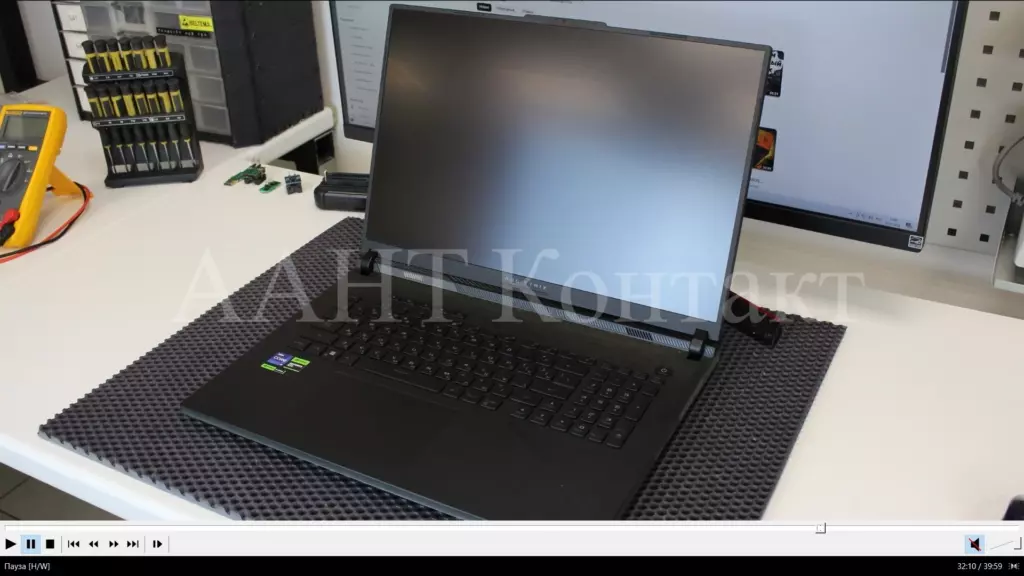
Для проведения ремонта кнопок клавиатуры ноутбука в сервисном центре специалисты используют специальное оборудование и инструменты. Сначала проводится диагностика неисправности, определяется ее причина, затем производится чистка, замена клавиш или замена всей клавиатуры в зависимости от обстоятельств.
Важно отметить, что самостоятельный ремонт клавиатуры может привести к еще более серьезным повреждениям устройства, и тогда ее возможно предется менять всю. Поэтому рекомендуется обращаться в сервисный центр для проведения качественного и профессионального ремонта.
В итоге, ремонт кнопок клавиатуры ноутбука в сервисном центре – это надежный способ восстановить работоспособность устройства и продлить его срок службы. Помните, что забота о вашем ноутбуке поможет избежать дорогостоящих и неприятных сюрпризов в будущем
По неисправностям, что написаны выше, и другим для ремонта техники в Екатеринбурге необходимо обратиться в наш сервисный центр ААНТ Контакт. Мы постараемся в короткие сроки произвести качественный ремонт и оперативно восстановить работоспособность вашего устройства. По окончанию работы мы дадим не только рекомендации, но и гарантию сроком до 3 лет. Также диагностика ноутбука является бесплатной услугой, не зависимо от результата. Позвонить можно нашему менеджеру-консультанту по телефону 8 (929)214-60-11. Он ответит на интересующие вас вопросы, предоставит информацию о сроках и стоимости ремонта.
Сервисный центр ААНТ Контакт г. Екатеринбург ул. Первомайская, 98, вход со стороны улицы Ковалевской. Тел: 8(929)214-60-11. Западает кнопка на ноуте Екатеринбург.