


ASUS ROG STRIX
Ремонт ASUS ROG STRIX

Игровые ноутбуки серии Asus ROG STRIX представляют собой высокопроизводительные устройства, предназначенные для требовательных задач и современных игр. Несмотря на надежность и качество сборки, эти ноутбуки также могут столкнуться с различными неисправностями. В данной статье рассмотрим наиболее распространенные проблемы и способы их решения.
Особенности конструкции ROG STRIX
Ноутбуки линейки ROG STRIX имеют ряд конструктивных особенностей, которые необходимо учитывать при диагностике и ремонте:
Мощная система охлаждения. Устройства оснащены несколькими медными тепловыми трубками, двумя или тремя вентиляторами и множеством воздуховодов. Эта система требует регулярного обслуживания, так как накопление пыли критично влияет на температурный режим.
Высокопроизводительные компоненты. Дискретные видеокарты NVIDIA GeForce серии RTX или GTX, процессоры Intel Core или AMD Ryzen последних поколений выделяют значительное количество тепла и потребляют много энергии, что создает дополнительную нагрузку на систему питания.
RGB-подсветка. Многие модели имеют настраиваемую подсветку клавиатуры и логотипа, что добавляет еще один потенциальный источник неисправностей.
Разъемы и порты. ROG STRIX оснащены множеством интерфейсов: USB Type-A, USB Type-C с поддержкой Thunderbolt, HDMI, DisplayPort, Ethernet RJ-45, аудиоразъемы. Каждый из них может выйти из строя при интенсивной эксплуатации.
Типичные неисправности и их устранение
Проблемы с перегревом
Перегрев является наиболее частой проблемой игровых ноутбуков ROG STRIX. Симптомы включают: троттлинг процессора и видеокарты (снижение производительности), внезапные выключения, громкий шум вентиляторов, горячий корпус.
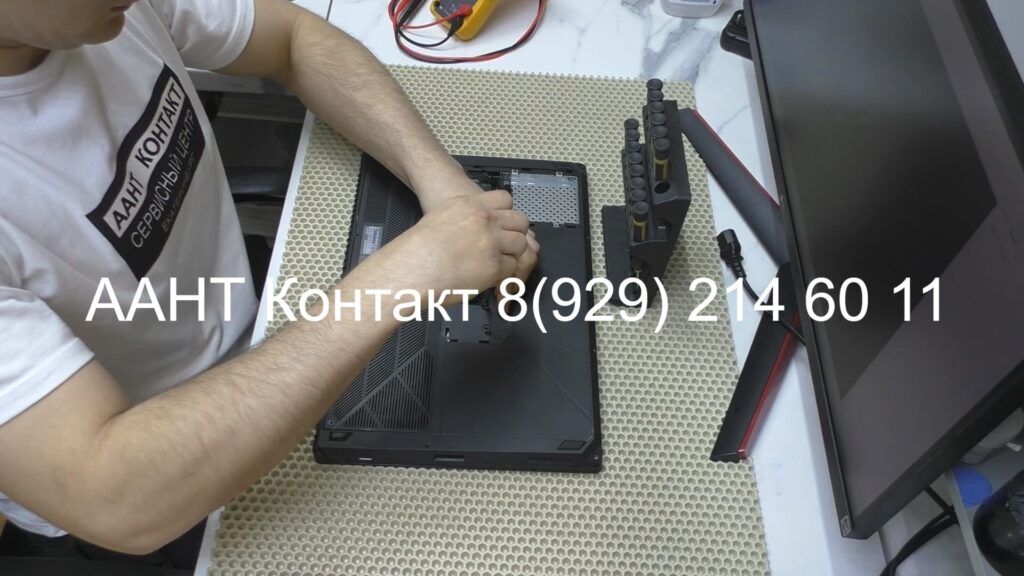
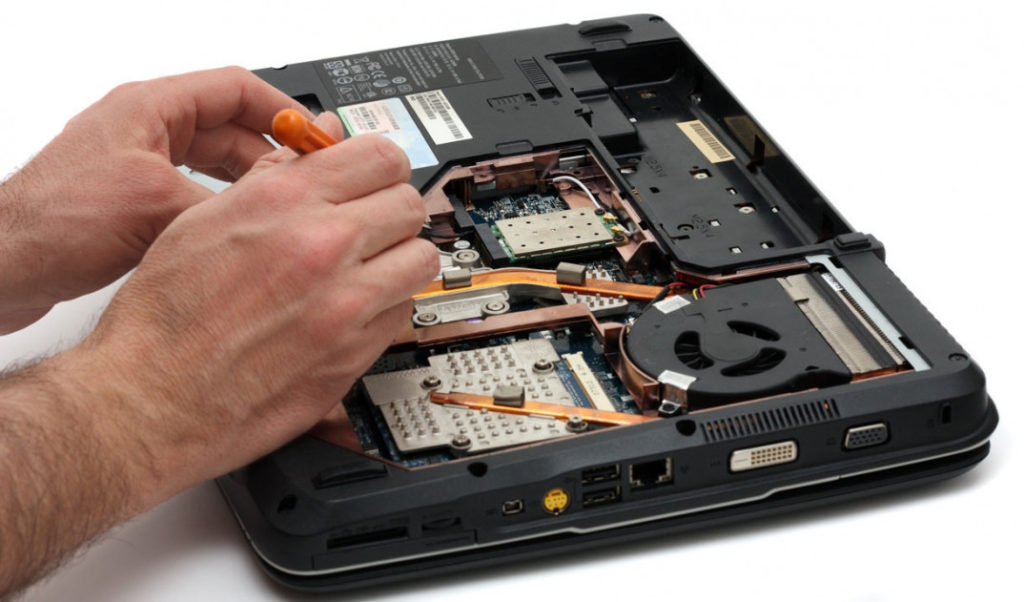
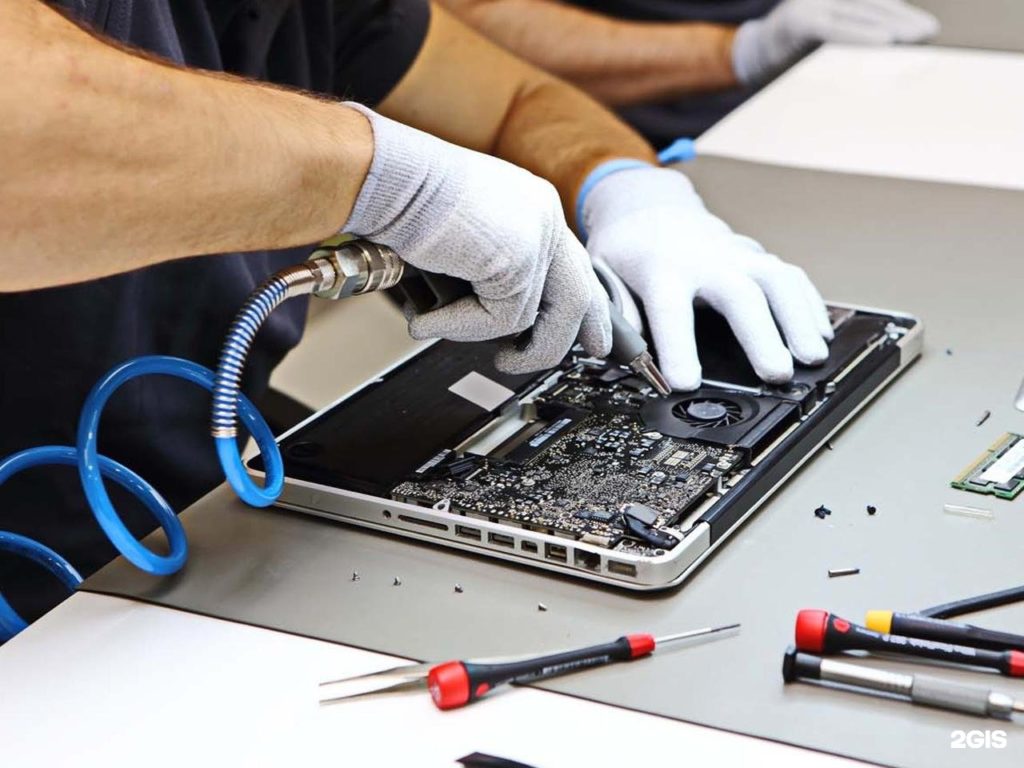
Чистка системы охлаждения. Для игровых ноутбуков рекомендуется проводить чистку каждые 6-12 месяцев. Снимите заднюю крышку, открутив все винты (некоторые могут быть скрыты под резиновыми ножками). Используйте баллончик со сжатым воздухом для продувки радиаторов и вентиляторов. Важно продувать в направлении, противоположном естественному потоку воздуха, чтобы вытолкнуть пыль наружу.
Замена термопасты. Термопаста со временем высыхает и теряет свои свойства. Для замены потребуется снять систему охлаждения, аккуратно удалить старую термопасту спиртом или специальной жидкостью, нанести новую качественную термопасту тонким слоем на процессор и видеокарту. Используйте термопасты с высокой теплопроводностью, например, HoneyWell PTM7950.
Замена термопрокладок. На чипах памяти видеокарты, элементах питания и других компонентах используются термопрокладки. Они также могут затвердевать и терять эффективность. При замене важно подобрать прокладки правильной толщины (обычно от 0,5 до 2 мм).
Программная оптимизация. Используйте фирменное приложение Armoury Crate для управления профилями производительности. В режиме «Silent» или «Performance» система будет работать прохладнее, чем в режиме «Turbo». Также можно установить ограничение максимальной частоты процессора в настройках электропитания Windows.
Неисправности системы питания
Ноутбук не заряжается. Проверьте адаптер питания — он должен выдавать напряжение, указанное на корпусе (обычно 19,5V или 20V). Мощность адаптера для ROG STRIX составляет от 150W до 330W в зависимости от модели. Использование менее мощного адаптера приведет к медленной зарядке или разрядке батареи даже при подключении к сети.
Осмотрите разъем питания на ноутбуке. Если он расшатан или имеет следы окисления, потребуется замена. Это распространенная проблема при частом подключении и отключении зарядного устройства.
Быстрая разрядка батареи. Проверьте состояние батареи через командную строку: запустите её от имени администратора и введите команду «powercfg /batteryreport». Система создаст отчет, в котором будет указана проектная емкость и текущая полная емкость заряда. Если текущая емкость составляет менее 60% от проектной, батарея нуждается в замене.
Ноутбук работает только от сети. Это может указывать на полный выход батареи из строя или неисправность контроллера питания на материнской плате. Попробуйте калибровку батареи: полностью зарядите её, затем полностью разрядите, после чего снова полностью зарядите. Если это не помогло, потребуется замена аккумулятора.
Проблемы с дисплеем
Экран не включается или остается черным. Проверьте, работает ли ноутбук, подключив внешний монитор. Нажмите Fn + F8 для переключения режимов вывода изображения. Если на внешнем мониторе изображение есть, проблема в дисплее ноутбука или шлейфе матрицы.
Мерцание экрана. Обновите драйверы видеокарты с официального сайта NVIDIA или AMD. Проверьте частоту обновления экрана в настройках дисплея Windows — она должна соответствовать характеристикам матрицы (обычно 144Hz, 165Hz или 300Hz для ROG STRIX).
Битые пиксели или полосы на экране. Это физическое повреждение матрицы, которое требует её замены. Матрицы для ROG STRIX стоят дорого из-за высокой частоты обновления и качества изображения.
Проблемы с подсветкой. Если экран очень тусклый, но изображение различимо, неисправна система подсветки. Это может быть светодиодная планка или инвертор (в старых моделях). Ремонт требует разборки дисплейного модуля.
Неисправности видеокарты
Артефакты на экране. Цветные полосы, квадраты, искажения текстур в играх указывают на проблемы с видеокартой. Причины могут быть разные: перегрев, отказ видеопамяти, отслоение чипа от платы.
Проверьте температуру видеокарты программой GPU-Z или HWiNFO. Критической считается температура выше 90°C. Если температура в норме, но артефакты присутствуют, проблема в аппаратной части GPU.
Переподжиг чипа видеокарты. Это сложная процедура, которая применяется при отслоении BGA-чипа от платы. Выполняется в сервисных центрах на специальном оборудовании. Процедура временная и может дать от нескольких месяцев до года работы.
Замена видеокарты. В ноутбуках ROG STRIX видеокарта обычно распаяна на материнской плате (не является съемным MXM-модулем), что делает замену очень дорогостоящей — фактически требуется замена всей материнской платы.
Проблемы с клавиатурой и тачпадом
Не работает подсветка клавиатуры. Проверьте настройки в приложении Armoury Crate или Aura Sync. Убедитесь, что подсветка не отключена комбинацией клавиш (обычно Fn + стрелка вверх/вниз для регулировки яркости). Если подсветка не включается программно, возможна неисправность светодиодов или контроллера RGB.
Не работают отдельные клавиши. Клавиатуры ROG STRIX часто имеют механизм с большим ходом клавиш. Попадание мусора под клавишу можно устранить продувкой сжатым воздухом. Снять клавиши можно аккуратно поддев их пластиковой лопаткой, но делать это нужно осторожно, чтобы не сломать крепления.
Тачпад не реагирует или работает некорректно. Убедитесь, что тачпад не отключен комбинацией клавиш (обычно Fn + F9 или отдельная клавиша с иконкой тачпада). Проверьте настройки тачпада в параметрах Windows. Обновите драйверы через Диспетчер устройств или с сайта Asus.
Если тачпад физически поврежден или вздулась батарея (что может давить на тачпад снизу), потребуется замена соответствующего компонента.
Проблемы со звуком
Нет звука или искажения. Проверьте, не отключен ли звук программно. Обновите аудиодрайверы Realtek или используйте фирменное ПО Sonic Studio. Убедитесь, что в настройках воспроизведения выбрано правильное устройство вывода.
Хрипы или треск динамиков. Это может быть следствием попадания пыли в динамики, повреждения мембран или проблем с аудиокодеком на материнской плате. Попробуйте подключить внешние колонки или наушники — если через них звук нормальный, проблема в динамиках.
Неисправности портов и разъемов
USB-порты не работают. Проверьте, распознается ли устройство в Диспетчере устройств. Попробуйте другой USB-порт. Обновите драйверы USB-контроллера. Если порт физически поврежден (расшатан, оплавлен), потребуется его перепайка или замена разъема.
Проблемы с HDMI/DisplayPort. Убедитесь, что используется исправный кабель. Проверьте, установлены ли последние драйверы видеокарты. В некоторых случаях помогает сброс BIOS к заводским настройкам.
Не работает Ethernet. Проверьте кабель и статус подключения. Обновите драйверы сетевой карты. Если разъем RJ-45 поврежден механически, потребуется замена порта.
Srtix Ремонт
Программные проблемы
Проблемы с загрузкой Windows
Синий экран смерти (BSOD). Запишите код ошибки и найдите информацию о нем в интернете. Частые причины: несовместимые драйверы, неисправная оперативная память, проблемы с жестким диском. Попробуйте загрузиться в безопасном режиме и откатить последние изменения системы.
Зависание при загрузке. Отключите все внешние устройства. Попробуйте загрузиться с загрузочной флешки для проверки жесткого диска. Используйте функцию восстановления системы или переустановите Windows.
Проблемы с производительностью
Низкий FPS в играх. Убедитесь, что игры используют дискретную видеокарту, а не встроенную графику процессора. Это настраивается в Панели управления NVIDIA или в настройках Windows (Параметры — Система — Дисплей — Графика).
Проверьте температуры компонентов — при перегреве происходит троттлинг. Закройте лишние фоновые приложения. Обновите драйверы видеокарты. В Armoury Crate переключитесь на режим «Turbo» для максимальной производительности.
Медленная работа системы. Проверьте загрузку диска, процессора и памяти в Диспетчере задач. Если загрузка диска постоянно 100%, возможно, проблема в работе жесткого диска или программного обеспечения. Выполните проверку диска на ошибки.
Рассмотрите переход с HDD на SSD, если в вашей модели установлен жесткий диск. ROG STRIX имеют слоты M.2 NVMe для быстрых SSD, что значительно ускорит работу системы.
Обновление BIOS и драйверов
Регулярное обновление прошивки и драйверов критически важно для стабильной работы ROG STRIX:
Обновление BIOS. Загрузите последнюю версию BIOS с официального сайта Asus для вашей модели. Обновление можно выполнить из Windows через утилиту EZ Flash или из самого BIOS. Важно: не прерывайте процесс обновления и убедитесь, что ноутбук подключен к источнику питания.
Обновление драйверов. Используйте утилиту MyASUS для автоматического поиска и установки обновлений. Для видеокарты лучше загружать драйверы напрямую с сайта NVIDIA, так как они выходят чаще.
Обновление Armoury Crate. Это центр управления всеми функциями ноутбука ROG. Регулярно проверяйте наличие обновлений через само приложение.
Апгрейд компонентов
Ноутбуки ROG STRIX допускают модернизацию некоторых компонентов:
Оперативная память. Большинство моделей имеют два слота SO-DIMM, поддерживающих до 32GB или 64GB RAM. Используйте модули одинаковой емкости и частоты для работы в двухканальном режиме, что увеличит производительность.
Накопители. Обычно есть один или два слота M.2 NVMe для SSD. Некоторые модели также имеют отсек для 2,5-дюймового диска. Установка быстрого NVMe SSD со скоростью чтения более 3000 MB/s значительно ускорит загрузку системы и игр.
Wi-Fi модуль. Можно заменить на более современный, например Intel AX200 или AX210 с поддержкой Wi-Fi 6.
Когда обращаться в сервисный центр
Некоторые виды ремонта требуют профессионального оборудования и навыков:
- Замена разъема питания
- Ремонт цепей питания на материнской плате
- Замена южного или северного моста
- Реболлинг или замена GPU
- Замена матрицы дисплея
- Ремонт после попадания жидкости
Для ноутбуков на гарантии рекомендуется обращаться только в авторизованные сервисные центры Asus, так как самостоятельный ремонт приведет к потере гарантии.
Профилактическое обслуживание
Для предотвращения неисправностей следуйте этим рекомендациям:
Проводите чистку системы охлаждения каждые 6-12 месяцев. Используйте охлаждающую подставку для дополнительного обдува. Не закрывайте вентиляционные отверстия. Обновляйте драйверы и BIOS. Используйте ИБП или сетевой фильтр для защиты от перепадов напряжения. Не допускайте попадания жидкостей на ноутбук. Храните устройство в сухом прохладном месте.
ROG STRIX — это мощные игровые машины, которые при правильном уходе прослужат долгие годы. Регулярное обслуживание и своевременное устранение мелких неисправностей помогут избежать серьезных поломок и дорогостоящего ремонта.
Преимущества

Быстрая и бесплатная диагностика
Оригинальные запчасти и расходные компоненты
Ремонт любой сложности

Образцовая репутация
Схема работы
Прием техники в ремонт

Проведение диагностики и согласование цены

Ремонт и тестирование

Оплата и выдача готовой техники

Посмотреть примеры ремонтов
Вопрос / ответ
В таком случае вы оплачиваете услугу по разборке-сборке устройства, если она потребовалась для проведения диагностики. И можете забрать устройство.
Точная цена рассчитывается после проведения комплексной диагностики. Стоимость услуг по ремонту начинается от 1000 рублей. Исключение составляют только те типы работ, которые можно оценить без разборки устройства.
Это зависит от проблемы. Некоторые задачи мы можем решить сразу, некоторые требуют больше времени. По результатам диагностики вам сообщают ориентировочный, либо точный срок, в зависимости от ситуации.
Плановая диагностика осуществляется в течении 3 рабочих дней.
К сожалению, нет. Планшеты и телефоны мы не ремонтируем.
Да, ремонтируем. Сложные случаи – наша специализация.
Да, мы принимаем заказы на ремонт по всей России и из других стран. Как отправить устройство к нам на ремонт из другого города https://ноутбук-ремонт.рф/kontakty/.
Да, принимаем и успешно их ремонтируем вот уже больше 10 лет.
Да, вы можете подъехать к нам в сервис и проверить работоспособность устройства лично. В случае если вы отправили технику из другого города или воспользовались услугой транспортных компаний – вы сможете получить видеоотчет. Оплата стоимости ремонта происходит до отправки техники.
Получив согласие на ремонт от вас — мы приступаем к ремонту. После ремонта техника проходит процедуру тестирования. Когда процедура тестирования будет завершена вы можете проверить устройство или мы предоставим вам видеоотчет. Расчёт за услуги происходит по факту получения устройства из ремонта, если вы сможете подъехать за ним к нам в офис. В случае возврата клиенту устройства транспортной компанией – оплата происходит до отправки техники.
У нас есть все возможные и законные способы оплаты.
Разумеется. Срок гарантии зависит от выполненной работы. Гарантия от 1 месяца.
Да, если ваше устройство на гарантии производителя, но вы обращаетесь в любой сторонний сервис – устройство лишается гарантии! Даже если все пломбы останутся на месте.
Диагностика полностью бесплатная, в случае согласия на ремонт или если для ее проведения разбирать устройство не потребуется.
Если для диагностики потребуется разборка-сборка ноутбука – то процедура стоит от 1500 рублей. Разборка – сборка видеокарты – 1500 рублей.
В рабочее время. Работаем Пн–Пт: 10:00–19:00, Сб: 11:00–16:00, перерыв с 14:00 до 14:30 Вc: выходной.
Как я ремонтирую
КАК СЭКОНОМИТЬ 32000 НА РЕМОНТЕ НОУТА!? РЕМОНТ ASUS FX506IC. КОГДА ЧИНИТЬ ЗА 1 РАЗ НЕ ХОЧЕТСЯ
НОУТБУК LENOVO НЕ ВКЛЮЧАЕТСЯ. ЧТО ДЕЛАТЬ? РЕМОНТ LENOVO IDEAPAD GAMING 3 15ARH05
ЛУЧШИЙ ИГРОВОЙ НОУТБУК!? КАК БЫ НЕ ТАК… РЕМОНТ LENOVO LEGION 5 15ACH6H С ТИПОВОЙ НЕИСПРАВНОСТЬЮ
О сервисном центре
Сервисный центр «ААНТ КОНТАКТ» выполняет ремонт ноутбуков в Екатеринбурге на компонентном уровне. Так же осуществляет ремонт видеокарт, игровых приставок, материнских плат, компьютеров и другой мобильной электроники.
Производим ремонт без посредников, имеем собственный штат инженеров, поэтому можем предложить для Вас лучшие условия.
На все наши запчасти, аксессуары, компоненты и проведенные работы мы предоставляем обширную гарантию до 3 лет.
Мы постараемся починить ноутбук за 1 день. Многолетний опыт работы по ремонту ноутбуков позволил нам создать свои методики и базы типичных неисправностей, что существенно ускоряет процесс ремонта.
Сервисный центр по ремонту ноутбуков в Екатеринбурге оснащен высокотехнологичным профессиональным оборудованием. Которое в сочетании с грамотными техническими специалистами позволяет оказывать услуги по ремонту высочайшего качества. Вы можете самостоятельно ознакомиться с деятельностью сервисного центра на нашем ютуб канале.
СЕРВИСНЫЙ ЦЕНТР СОСТОИТ В АСЦ!
Состоим в Ассоциации Сервисных Центров что является гарантом качественной работы и абсолютно честных условий.
Примеры выполненных ремонтов
Ремонт видеокарты RTX3080
Ремонт + Апгрейд ноутбука Dell
Ремонт ноутбука HP Omen
В России
Сб: 11:00–16:00
перерыв с 14:00 до 14:30
В России
Сб: 11:00–18:00
Условия доставки
620049, г. Екатеринбург, ул. Первомайская, д. 98
Получатель: ИП Черногорцева Л.А., СЦ ААНТ Контакт
Перед отправкой технику тщательно упаковать, застраховать отправление, обрешетка по желанию.
Вложить контактные данные, описание неисправности, пожелания по апгрейду.
Предварительно свяжитесь с нами по телефону +7 (929) 214-60-11.