


MacBook греется
Нагрев корпуса и внутренних компонентов ноутбука — распространённая проблема, с которой сталкиваются владельцы MacBook. В статье рассмотрим возможные причины повышения температуры, методы диагностики и конкретные рекомендации для моделей на базе Apple Silicon (M1, M4) и других MacBook.
MacBook сильно греется

Описание проблемы
«Сильно греется» — субъективное определение, но в техническом контексте под этим обычно понимают: высокая температура корпуса при средней нагрузке (интернет, офисные приложения), регулярные скачки вентиляторной активности (если вентиляторы есть), троттлинг производительности и самопроизвольное повышение температуры CPU/GPU до уровней, при которых macOS снижает частоты для охлаждения (thermal throttling).
Основные причины
- Высокая нагрузка на процессор и графику: тяжёлые приложения, рендеринг, виртуальные машины, браузер с множеством вкладок и расширений.
- Фоновая активность: индексация Spotlight, резервное копирование Time Machine, фоновые обновления и синхронизация файлов в облаке.
- Проблемы с ПО: бесконечный цикл процесса, утечка памяти, несовместимые драйверы или расширения ядра.
- Окружающая температура и вентиляция: использование на мягких поверхностях (кровать, диван), отсутствие циркуляции воздуха.
- Аппаратные причины: пыль и загрязнение системы охлаждения (в моделях с вентиляторами), деградация термопасты, повреждение датчиков, дефекты в системе питания.
- Неправильные настройки энергопотребления и режимы работы.
Диагностика
- Проверка процессов: запустить «Мониторинг системы» (Activity Monitor) → вкладка CPU и Energy, отсортировать по использованию CPU и выявить процессы с аномально высоким потреблением.
- Проверка температур и троттлинга: использовать встроенные логи (Console) и сторонние утилиты для мониторинга температуры и частот (iStat Menus, Intel Power Gadget на Intel, утилиты, совместимые с Apple Silicon).
- Оценка условий эксплуатации: плотность размещения вентиляционных отверстий, использование внешних док-станций, яркость экрана.
- Аппаратная проверка: визуальный осмотр вентиляционных отверстий, если модель с вентиляторами — выполнить очистку от пыли, при необходимости — сервисная диагностика в авторизованном центре.
Практические меры
- Закройте ресурсоёмкие приложения и вкладки браузера.
- Перезагрузите Mac для завершения фоновых задач.
- Отключите ненужные фоновые службы (синхронизация, тяжелые виджеты).
- Обеспечьте охлаждение: твёрдая ровная поверхность, использование подставки с вентиляцией.
- Снизьте яркость экрана и избавьтесь от периферии, которая нагружает систему.
- При подозрении на аппаратную проблему — обратиться в сервис; не пытайтесь самостоятельно менять термопасту на моделях под гарантией.
MacBook M4 греется

Архитектура и особенности
MacBook на M4 — часть линейки Apple Silicon с высокой энергоэффективностью и интегрированным контролем энергопотребления. В силу архитектуры SoC (System on Chip) вычислительные ядра, графика и контроллеры памяти находятся в одном корпусе, что даёт преимущества по энергоэффективности, но также означает, что при интенсивной нагрузке тепло концентрируется в ограниченной площади.
Типичные причины нагрева на M4
- Интенсивные рабочие нагрузки: компиляция, рендеринг видео, обучение/инференс моделей машинного обучения, многопоточные расчёты.
- Рост температуры при плохой вентиляции корпуса и при высоких внешних температурах.
- ПО, не оптимизированное под Apple Silicon: эмуляция через Rosetta 2 может менять распределение нагрузки и время выполнения задач, повышая энерговыделение.
- Фоновые задачи macOS (индексация, кэширование, обновления) — особенно при первой настройке или обновлении системы.
Рекомендации для владельцев M4
- Использовать нативные сборки приложений под Apple Silicon; проверять настройки приложений на предмет использования GPU/Neural Engine.
- Мониторить нагрузку: системные утилиты и логи macOS дают информацию о потреблении ресурсов.
- При длительных высоких нагрузках рассмотреть внешнее охлаждение (подставка) и планирование тяжёлых задач на малоактивное время.
- Обновлять macOS и программное обеспечение: оптимизации энергопотребления и исправления для конкретных приложений могут снизить нагрев.
MacBook M1 греется
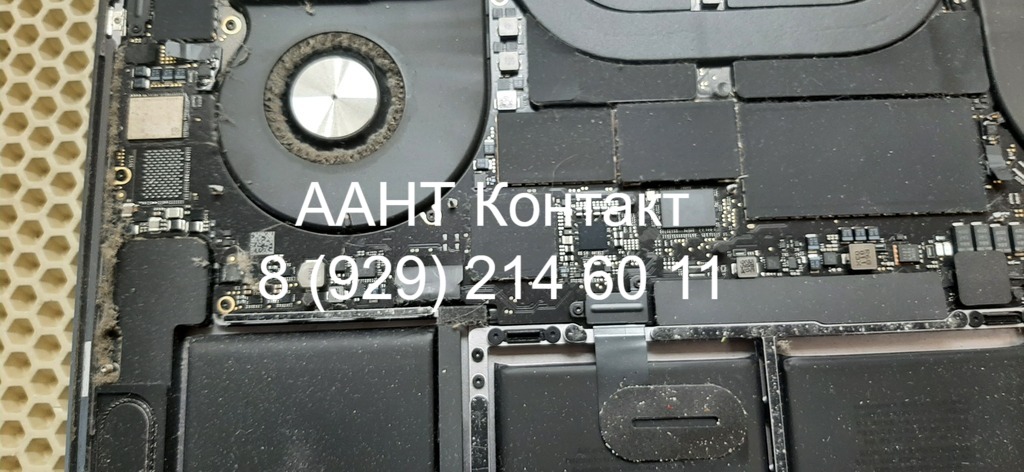
Архитектура и специфические особенности
M1 — первая массовая SoC Apple для ноутбуков, отличающаяся высокой энергоэффективностью и низким энергопотреблением при типичных задачах. Тем не менее и на M1 возможен повышенный нагрев при нагрузках.
Причины нагрева на M1
- Тяжёлые многопоточные задачи приводят к повышенному энергопотреблению и тепловыделению.
- Эмуляция x86-приложений через Rosetta 2: повышенная нагрузка из‑за несовпадения оптимизаций.
- Фоновые задачи macOS: Spotlight, обновления и индексирование, облачные синхронизации.
- Окружающие условия и блокировка вентиляции корпуса.
Рекомендации и отличия от Intel-моделей
- Предпочитайте нативные версии приложений для Apple Silicon.
- Для диагностики используйте Activity Monitor; при необходимости — сторонние приложения, совместимые с M1.
- Так как M1 имеет хорошую энергоэффективность, зачастую проблема решается оптимизацией ПО и условиями эксплуатации, а не аппаратным ремонтом.
- Если троттлинг происходит регулярно даже при нормальной эксплуатации — обратитесь в сервис для проверки аппаратных показателей и обновления SMC/firmware (если применимо).
Дополнительные технические советы
- Отключение тяжёлых фоновых служб: в Системных настройках — Учетные записи/Автозапуск; отключайте ненужные элементы.
- Управление питанием: снизьте яркость, переведите в режим энергоэффективности (если доступно), отключите передачу данных по Wi‑Fi/Bluetooth при необходимости.
- Использование терминала: для опытных пользователей — просмотр логов thermal и power через команды (log show, pmset и другие) для выявления причин пиков энергопотребления.
- Проверка состояния аккумулятора: старый или дефектный аккумулятор может нагреваться и влиять на тепловой режим устройства.
Когда обращаться в сервис
- Если MacBook греется при простом использовании (браузер, почта, документы) и это сопровождается сильным нагревом к краям корпуса, отключением или регулярным троттлингом.
- Если слышны необычные звуки вентилятора, или корпус становится опасно горячим на ощупь.
- Если наблюдаются ошибки датчиков, нестабильная работа или сообщения macOS о проблемах с аппаратным обеспечением.
- При наличии видимого повреждения или попадания жидкости.
Вывод
Нагрев MacBook — следствие сочетания программных и аппаратных факторов. Для диагностики начинайте с мониторинга процессов и проверки фоновых задач, обеспечьте корректную вентиляцию и используйте нативное ПО для Apple Silicon. Для M1 и M4 характерны высокая энергоэффективность, но при интенсивных задачах возможно повышение температуры — в таких случаях оптимизация ПО и условия эксплуатации часто решают проблему. Если простые меры не помогают, обращение в авторизованный сервисный центр — следующий шаг.
Преимущества

Быстрая и бесплатная диагностика

Оригинальные запчасти и расходные компоненты

Ремонт любой сложности

Образцовая репутация
Схема работы
Прием техники в ремонт

Проведение диагностики и согласование цены

Ремонт и тестирование

Оплата и выдача готовой техники

Посмотреть примеры ремонтов
Вопрос / ответ
В таком случае вы оплачиваете услугу по разборке-сборке устройства, если она потребовалась для проведения диагностики. И можете забрать устройство.
Точная цена рассчитывается после проведения комплексной диагностики. Стоимость услуг по ремонту начинается от 1000 рублей. Исключение составляют только те типы работ, которые можно оценить без разборки устройства.
Это зависит от проблемы. Некоторые задачи мы можем решить сразу, некоторые требуют больше времени. По результатам диагностики вам сообщают ориентировочный, либо точный срок, в зависимости от ситуации.
Плановая диагностика осуществляется в течении 3 рабочих дней.
К сожалению, нет. Планшеты и телефоны мы не ремонтируем.
Да, ремонтируем. Сложные случаи – наша специализация.
Да, мы принимаем заказы на ремонт по всей России и из других стран. Как отправить устройство к нам на ремонт из другого города https://ноутбук-ремонт.рф/kontakty/.
Да, принимаем и успешно их ремонтируем вот уже больше 10 лет.
Да, вы можете подъехать к нам в сервис и проверить работоспособность устройства лично. В случае если вы отправили технику из другого города или воспользовались услугой транспортных компаний – вы сможете получить видеоотчет. Оплата стоимости ремонта происходит до отправки техники.
Получив согласие на ремонт от вас — мы приступаем к ремонту. После ремонта техника проходит процедуру тестирования. Когда процедура тестирования будет завершена вы можете проверить устройство или мы предоставим вам видеоотчет. Расчёт за услуги происходит по факту получения устройства из ремонта, если вы сможете подъехать за ним к нам в офис. В случае возврата клиенту устройства транспортной компанией – оплата происходит до отправки техники.
У нас есть все возможные и законные способы оплаты.
Разумеется. Срок гарантии зависит от выполненной работы. Гарантия от 1 месяца.
Да, если ваше устройство на гарантии производителя, но вы обращаетесь в любой сторонний сервис – устройство лишается гарантии! Даже если все пломбы останутся на месте.
Диагностика полностью бесплатная, в случае согласия на ремонт или если для ее проведения разбирать устройство не потребуется.
Если для диагностики потребуется разборка-сборка ноутбука – то процедура стоит от 1500 рублей. Разборка – сборка видеокарты – 1500 рублей.
В рабочее время. Работаем Пн–Пт: 10:00–19:00, Сб: 11:00–16:00, перерыв с 14:00 до 14:30 Вc: выходной.
Как я ремонтирую
КАК СЭКОНОМИТЬ 32000 НА РЕМОНТЕ НОУТА!? РЕМОНТ ASUS FX506IC. КОГДА ЧИНИТЬ ЗА 1 РАЗ НЕ ХОЧЕТСЯ
НОУТБУК LENOVO НЕ ВКЛЮЧАЕТСЯ. ЧТО ДЕЛАТЬ? РЕМОНТ LENOVO IDEAPAD GAMING 3 15ARH05
ЛУЧШИЙ ИГРОВОЙ НОУТБУК!? КАК БЫ НЕ ТАК… РЕМОНТ LENOVO LEGION 5 15ACH6H С ТИПОВОЙ НЕИСПРАВНОСТЬЮ
О сервисном центре
Сервисный центр «ААНТ КОНТАКТ» выполняет ремонт ноутбуков в Екатеринбурге на компонентном уровне. Так же осуществляет ремонт видеокарт, игровых приставок, материнских плат, компьютеров и другой мобильной электроники.
Производим ремонт без посредников, имеем собственный штат инженеров, поэтому можем предложить для Вас лучшие условия.
На все наши запчасти, аксессуары, компоненты и проведенные работы мы предоставляем обширную гарантию до 3 лет.
Мы постараемся починить ноутбук за 1 день. Многолетний опыт работы по ремонту ноутбуков позволил нам создать свои методики и базы типичных неисправностей, что существенно ускоряет процесс ремонта.
Сервисный центр по ремонту ноутбуков в Екатеринбурге оснащен высокотехнологичным профессиональным оборудованием. Которое в сочетании с грамотными техническими специалистами позволяет оказывать услуги по ремонту высочайшего качества. Вы можете самостоятельно ознакомиться с деятельностью сервисного центра на нашем ютуб канале.
СЕРВИСНЫЙ ЦЕНТР СОСТОИТ В АСЦ!
Состоим в Ассоциации Сервисных Центров что является гарантом качественной работы и абсолютно честных условий.
Примеры выполненных ремонтов
Ремонт видеокарты RTX3080
Ремонт + Апгрейд ноутбука Dell
Ремонт ноутбука HP Omen
В России
Сб: 11:00–16:00
перерыв с 14:00 до 14:30
В России
Сб: 11:00–18:00
Условия доставки
620049, г. Екатеринбург, ул. Первомайская, д. 98
Получатель: ИП Черногорцева Л.А., СЦ ААНТ Контакт
Перед отправкой технику тщательно упаковать, застраховать отправление, обрешетка по желанию.
Вложить контактные данные, описание неисправности, пожелания по апгрейду.
Предварительно свяжитесь с нами по телефону +7 (929) 214-60-11.