


Не работает подсветка MacBook
Подсветка клавиатуры на MacBook помогает работать в условиях недостаточной освещённости. Если подсветка перестала включаться, это может быть вызвано как простыми настройками, так и аппаратными неисправностями.
Не работает подсветка клавиатуры MacBook
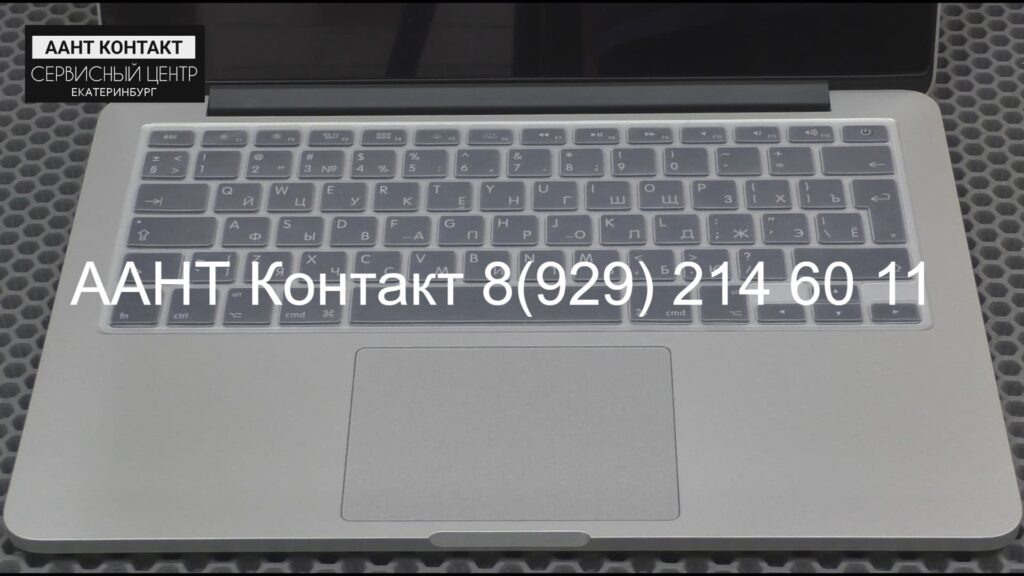
Проверьте основные настройки
- Уровень яркости: убедитесь, что яркость подсветки не установлена в минимум. На клавиатуре моделей с физическими клавишами подсветки используйте F5 (уменьшение) и F6 (увеличение). На Touch Bar — коснитесь значка яркости клавиатуры или откройте Control Strip.
- Автоматическая регулировка: в macOS есть опция автоматической регулировки подсветки клавиатуры в зависимости от освещённости. Откройте Системные настройки → Экран (или Дисплеи) и найдите опцию «Автоматически регулировать подсветку клавиатуры в зависимости от уровня окружающего освещения» — попробуйте выключить её и вручную увеличить яркость.
- Режим «Тёмная тема» и функции энергосбережения не должны влиять напрямую, но откройте Системные настройки → Аккумулятор и убедитесь, что не включены режимы, ограничивающие подсветку для экономии энергии.
Проверьте датчик освещённости и окружающие условия
- Освещение: датчик освещённости (Ambient Light Sensor) может располагаться рядом с камерой FaceTime. Если вы находитесь в ярко освещённом помещении, подсветка может автоматически отключаться. Попробуйте затемнить помещение или закрыть датчик лёгкой рукой, чтобы проверить, начнёт ли подсветка работать.
- Загрязнение или пленка: убедитесь, что рядом с камерой или в верхней части корпуса нет наклеек/пленки или сильных загрязнений, закрывающих датчик.
Перезагрузка и простые аппаратные проверки
- Перезагрузка: выполните стандартную перезагрузку macOS (Apple → Перезагрузить). Это часто решает временные сбои.
- Сброс параметров контроллера управления системой (SMC):
- Для MacBook с несъёмным аккумулятором и чипом Intel: выключите MacBook, подключите адаптер питания MagSafe/USB-C, затем нажмите Shift + Control + Option (слева) и одновременно кнопку питания на 10 секунд, затем отпустите и включите MacBook.
- Для новых Mac с Apple Silicon (M1/M2 и далее) отдельного SMC нет — достаточно обычной перезагрузки.
- Сброс NVRAM/PRAM (только Intel): выключите Mac, затем включите и сразу удерживайте Command + Option + P + R около 20 секунд. После этого система может перезагрузиться с обновлёнными параметрами.
- Отключение периферии: временно отключите внешние устройства (USB, HDMI, док-станции), особенно те, что могут влиять на питание или управление подсветкой.
Проверка в безопасном режиме и другой учётной записи
- Безопасный режим: загрузитесь в безопасном режиме (при включении удерживайте Shift до появления логотипа). В безопасном режиме загружаются минимальные системные компоненты — если подсветка работает, вероятно, причина в стороннем ПО.
- Другой пользователь: создайте новую локальную учётную запись и войдите в неё. Если в новой учётной записи подсветка работает, проблема в настройках или установленных приложениях вашей основной учётной записи.
Обновление macOS и драйверов
- Обновления: откройте Системные настройки → Обновление ПО и установите все доступные обновления macOS. Иногда обновления исправляют ошибки управления оборудованием.
- Аппаратные прошивки: при обновлении macOS также могут устанавливаться микропрограммы для компонентов — рекомендуется обновиться и перезагрузиться.
Аппаратная диагностика и тестирование
- Apple Diagnostics / Apple Hardware Test:
- Отключите все внешние устройства.
- Перезагрузите Mac и удерживайте клавишу D при запуске. Следуйте инструкциям на экране — тест проверит аппаратные компоненты и покажет коды ошибок, если они есть.
- Визуальный осмотр: при невозможности включения подсветки посмотрите, нет ли механических повреждений вокруг клавиатуры, следов пролитой жидкости или деформаций корпуса. Пролив жидкости может вывести подсветку из строя даже при нормальной работе клавиатурных клавиш.
Специфика различных моделей MacBook
- MacBook Pro с Touch Bar: на некоторых моделях Touch Bar управляет дополнительной электроникой — сбой её прошивки может влиять на подсветку. Выполните SMC/NVRAM-сброс (если Intel) и обновление macOS.
- MacBook Air и старые модели: в ряде старых моделей подсветка независима и может выходить из строя из‑за износа шлейфа или инвертора подсветки.
Когда проблема аппаратная
- Неисправный шлейф или коннектор: питание подсветки проходит через шлейфы под клавиатурой. Со временем они могут повредиться (особенно после падений или попадания влаги).
- Выгоревшие диоды/подложка подсветки: сама подсветка состоит из светодиодов или световодов — их замена требует разборки и, как правило, профессионального ремонта.
- Проблемы с платой логики: при серьезных сбоях питание подсветки может не подаваться из-за неисправности на плате — диагностика в сервисе потребуется.
Что делать дальше — пошаговый план для пользователя
- Проверьте яркость клавиатуры и выключите автоматическую регулировку в Системных настройках.
- Затемните комнату и закройте датчик освещённости рукой, чтобы проверить реакцию.
- Перезагрузите Mac.
- Если Intel — выполните SMC и NVRAM-сбросы.
- Загрузитесь в безопасном режиме и/или в другой учётной записи.Обновите macOS до последней версии.
- Запустите Apple Diagnostics (D при старте) и запишите коды ошибок, если они появятся.
- Выполните визуальный осмотр на предмет повреждений или следов жидкости.
- Если подсветка по‑прежнему не работает — обратитесь в сервисный центр или к специалисту. Возьмите с собой серийный номер устройства и описание выполненных действий.
Заключение
Если подсветка клавиатуры перестала работать, начните с простых проверок: уровень яркости, автоматическая регулировка, затемнение комнаты, перезагрузка и обновление системы. Если базовые шаги не помогли, выполните SMC/NVRAM-сбросы (для Intel), тест аппаратуры и визуальную проверку. При признаках физического повреждения или после неудачных попыток устранения обратитесь в сервис.
Преимущества

Быстрая и бесплатная диагностика

Оригинальные запчасти и расходные компоненты

Ремонт любой сложности

Образцовая репутация
Схема работы
Прием техники в ремонт

Проведение диагностики и согласование цены

Ремонт и тестирование

Оплата и выдача готовой техники

Посмотреть примеры ремонтов
Вопрос / ответ
В таком случае вы оплачиваете услугу по разборке-сборке устройства, если она потребовалась для проведения диагностики. И можете забрать устройство.
Точная цена рассчитывается после проведения комплексной диагностики. Стоимость услуг по ремонту начинается от 1000 рублей. Исключение составляют только те типы работ, которые можно оценить без разборки устройства.
Это зависит от проблемы. Некоторые задачи мы можем решить сразу, некоторые требуют больше времени. По результатам диагностики вам сообщают ориентировочный, либо точный срок, в зависимости от ситуации.
Плановая диагностика осуществляется в течении 3 рабочих дней.
К сожалению, нет. Планшеты и телефоны мы не ремонтируем.
Да, ремонтируем. Сложные случаи – наша специализация.
Да, мы принимаем заказы на ремонт по всей России и из других стран. Как отправить устройство к нам на ремонт из другого города https://ноутбук-ремонт.рф/kontakty/.
Да, принимаем и успешно их ремонтируем вот уже больше 10 лет.
Да, вы можете подъехать к нам в сервис и проверить работоспособность устройства лично. В случае если вы отправили технику из другого города или воспользовались услугой транспортных компаний – вы сможете получить видеоотчет. Оплата стоимости ремонта происходит до отправки техники.
Получив согласие на ремонт от вас — мы приступаем к ремонту. После ремонта техника проходит процедуру тестирования. Когда процедура тестирования будет завершена вы можете проверить устройство или мы предоставим вам видеоотчет. Расчёт за услуги происходит по факту получения устройства из ремонта, если вы сможете подъехать за ним к нам в офис. В случае возврата клиенту устройства транспортной компанией – оплата происходит до отправки техники.
У нас есть все возможные и законные способы оплаты.
Разумеется. Срок гарантии зависит от выполненной работы. Гарантия от 1 месяца.
Да, если ваше устройство на гарантии производителя, но вы обращаетесь в любой сторонний сервис – устройство лишается гарантии! Даже если все пломбы останутся на месте.
Диагностика полностью бесплатная, в случае согласия на ремонт или если для ее проведения разбирать устройство не потребуется.
Если для диагностики потребуется разборка-сборка ноутбука – то процедура стоит от 1500 рублей. Разборка – сборка видеокарты – 1500 рублей.
В рабочее время. Работаем Пн–Пт: 10:00–19:00, Сб: 11:00–16:00, перерыв с 14:00 до 14:30 Вc: выходной.
Как я ремонтирую
КАК СЭКОНОМИТЬ 32000 НА РЕМОНТЕ НОУТА!? РЕМОНТ ASUS FX506IC. КОГДА ЧИНИТЬ ЗА 1 РАЗ НЕ ХОЧЕТСЯ
НОУТБУК LENOVO НЕ ВКЛЮЧАЕТСЯ. ЧТО ДЕЛАТЬ? РЕМОНТ LENOVO IDEAPAD GAMING 3 15ARH05
ЛУЧШИЙ ИГРОВОЙ НОУТБУК!? КАК БЫ НЕ ТАК… РЕМОНТ LENOVO LEGION 5 15ACH6H С ТИПОВОЙ НЕИСПРАВНОСТЬЮ
О сервисном центре
Сервисный центр «ААНТ КОНТАКТ» выполняет ремонт ноутбуков в Екатеринбурге на компонентном уровне. Так же осуществляет ремонт видеокарт, игровых приставок, материнских плат, компьютеров и другой мобильной электроники.
Производим ремонт без посредников, имеем собственный штат инженеров, поэтому можем предложить для Вас лучшие условия.
На все наши запчасти, аксессуары, компоненты и проведенные работы мы предоставляем обширную гарантию до 3 лет.
Мы постараемся починить ноутбук за 1 день. Многолетний опыт работы по ремонту ноутбуков позволил нам создать свои методики и базы типичных неисправностей, что существенно ускоряет процесс ремонта.
Сервисный центр по ремонту ноутбуков в Екатеринбурге оснащен высокотехнологичным профессиональным оборудованием. Которое в сочетании с грамотными техническими специалистами позволяет оказывать услуги по ремонту высочайшего качества. Вы можете самостоятельно ознакомиться с деятельностью сервисного центра на нашем ютуб канале.
СЕРВИСНЫЙ ЦЕНТР СОСТОИТ В АСЦ!
Состоим в Ассоциации Сервисных Центров что является гарантом качественной работы и абсолютно честных условий.
Примеры выполненных ремонтов
Ремонт видеокарты RTX3080
Ремонт + Апгрейд ноутбука Dell
Ремонт ноутбука HP Omen
В России
Сб: 11:00–16:00
перерыв с 14:00 до 14:30
В России
Сб: 11:00–18:00
Условия доставки
620049, г. Екатеринбург, ул. Первомайская, д. 98
Получатель: ИП Черногорцева Л.А., СЦ ААНТ Контакт
Перед отправкой технику тщательно упаковать, застраховать отправление, обрешетка по желанию.
Вложить контактные данные, описание неисправности, пожелания по апгрейду.
Предварительно свяжитесь с нами по телефону +7 (929) 214-60-11.