


Прошивка BIOS
Прошивка BIOS Acer
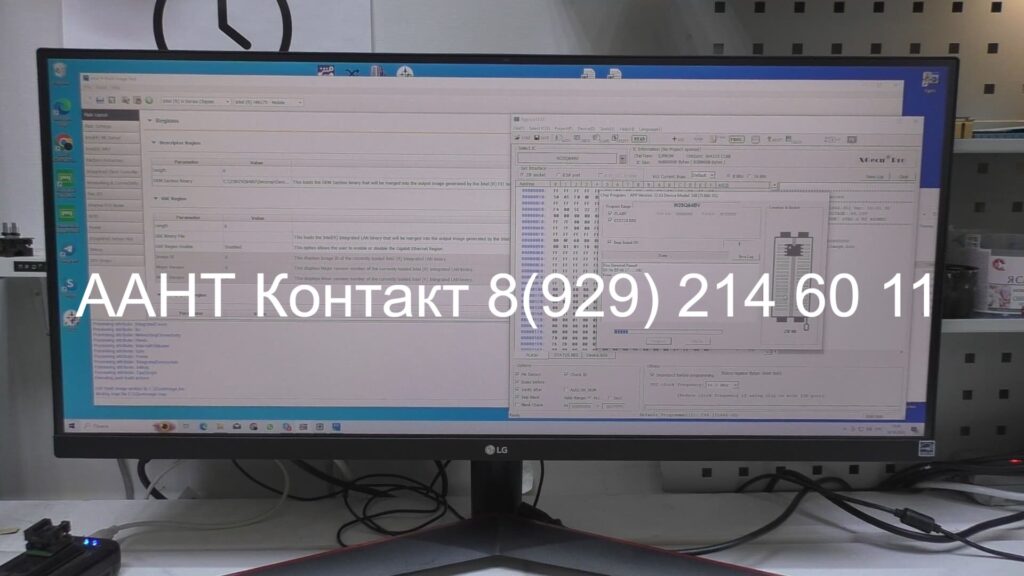
BIOS (Basic Input/Output System) — базовая система ввода-вывода, играющая ключевую роль в работе любого ноутбука. BIOS отвечает за запуск «железа», управление загрузкой системы и взаимодействие компонентов устройства на самом базовом уровне. Иногда возникает необходимость обновить (или «прошить») BIOS. В этой статье мы подробно рассмотрим, для чего это нужно, какие есть риски и как правильно прошить BIOS на ноутбуке.
Зачем обновлять BIOS?
Поводов для обновления BIOS может быть несколько:
- Улучшение совместимости с новым оборудованием (например, новыми процессорами или накопителями)
- Исправление ошибок (багов), найденных в предыдущих версиях
- Повышение стабильности и безопасности системы
- Добавление новых функций или возможностей
Важно: Если ноутбук работает стабильно и у вас нет специфических задач, связанных с железом или безопасностью, прошивать BIOS без явной необходимости не рекомендуется — процесс сопряжён с определённым риском.
Подготовка к прошивке
1. Определите модель ноутбука и версию BIOS.
Самый удобный способ — посмотреть в настройках BIOS (чаще всего на первой вкладке) либо воспользоваться программой AIDA64 или встроенной командой Windows:win+r → введите msinfo32 и посмотрите строку «Версия BIOS».
2. Зайдите на официальный сайт производителя ноутбука.
Выберите вашу модель и раздел поддержки — драйверы и утилиты. Скачайте последнюю версию BIOS именно для вашей модели и ревизии.
3. Тщательно ознакомьтесь с инструкцией по обновлению.
Некоторые ноутбуки имеют свою программу для обновления («утилиту прошивки»), другие требуют создания загрузочной флешки.
4. Зарядите аккумулятор и подключите ноутбук к сети.
Во время прошивки ни в коем случае нельзя допускать неожиданного выключения устройства!
Способы прошивки BIOS на ноутбуке
Существует несколько способов обновления BIOS, но для ноутбуков чаще всего используются такие методы:
1. Обновление через Windows (с помощью фирменной утилиты)
Это самый простой и распространённый способ для большинства современных ноутбуков (HP, Dell, Lenovo, ASUS):
- Запустите фирменную программу/утилиту прошивки, скачанную с официального сайта.
- Следуйте инструкциям на экране: программа проверит совместимость и выполнит прошивку в автоматическом режиме.
- После завершения ноутбук перезагрузится — во время процесса могут быть этапы автоматического выключения, не пугайтесь!
2. Обновление через BIOS (с помощью флешки)
Более надёжный и универсальный способ, особенно если Windows не загружается:
- Отформатируйте флешку в FAT32.
- Скопируйте на неё файл прошивки BIOS, скачанный с сайта производителя (проверьте инструкцию для вашей модели — возможно, файл нужно переименовать).
- Вставьте флешку в ноутбук и зайдите в BIOS (обычно клавиши F2, F10, Delete, Esc).
- Найдите пункт вроде «EZ Flash», «M-Flash», «Instant Flash», «Update BIOS» и укажите флешку с файлом.
- Следуйте инструкциям, подтверждая процесс обновления.
- Не отключайте питание и не выключайте ноутбук до завершения обновления!
Прошивка BIOS Acer Aspire

Что делать после прошивки BIOS?
- После успешного обновления, скорее всего, все настройки BIOS сбросятся на заводские. Проверьте порядок загрузки, параметры процессора или другие изменённые вами опции.
- Проверьте стабильность работы системы.
Возможные риски и ошибки
- Отключение питания или сбой во время обновления практически всегда приводит к выходу из строя платы (требуется физическое восстановление микросхемы в сервисе).
- Загрузка не той версии BIOS или файла от другой модели может испортить ноутбук (brick).
- Некоторые старые ноутбуки требуют DOS-флешки или специфических манипуляций — обязательно соблюдайте инструкцию производителя.
В каких случаях прошивку лучше доверить специалистам
- Устройство находится на гарантии (самостоятельная прошивка может стать основанием для её потери)
- Нет опыта подобных операций
- Ноутбук нестабилен, сильно тормозит или у него повреждена флеш-память/чипсет
Вывод
Прошивка (обновление) BIOS на ноутбуке — полезная, но ответственная процедура, требующая точности и внимательности. Всегда пользуйтесь только официальными файлами, следуйте инструкции и не выключайте устройство во время прошивки. Если сомневаетесь в своих силах — обратитесь в сервисный центр. Грамотно обновлённый BIOS поможет вашему ноутбуку работать быстрее, стабильнее и безопаснее!
Преимущества

Быстрая и бесплатная диагностика

Оригинальные запчасти и расходные компоненты

Ремонт любой сложности

Образцовая репутация
Схема работы
Прием техники в ремонт

Проведение диагностики и согласование цены

Ремонт и тестирование

Оплата и выдача готовой техники

Посмотреть примеры ремонтов
Вопрос / ответ
В таком случае вы оплачиваете услугу по разборке-сборке устройства, если она потребовалась для проведения диагностики. И можете забрать устройство.
Точная цена рассчитывается после проведения комплексной диагностики. Стоимость услуг по ремонту начинается от 1000 рублей. Исключение составляют только те типы работ, которые можно оценить без разборки устройства.
Это зависит от проблемы. Некоторые задачи мы можем решить сразу, некоторые требуют больше времени. По результатам диагностики вам сообщают ориентировочный, либо точный срок, в зависимости от ситуации.
Плановая диагностика осуществляется в течении 3 рабочих дней.
К сожалению, нет. Планшеты и телефоны мы не ремонтируем.
Да, ремонтируем. Сложные случаи – наша специализация.
Да, мы принимаем заказы на ремонт по всей России и из других стран. Как отправить устройство к нам на ремонт из другого города https://ноутбук-ремонт.рф/kontakty/.
Да, принимаем и успешно их ремонтируем вот уже больше 10 лет.
Да, вы можете подъехать к нам в сервис и проверить работоспособность устройства лично. В случае если вы отправили технику из другого города или воспользовались услугой транспортных компаний – вы сможете получить видеоотчет. Оплата стоимости ремонта происходит до отправки техники.
Получив согласие на ремонт от вас — мы приступаем к ремонту. После ремонта техника проходит процедуру тестирования. Когда процедура тестирования будет завершена вы можете проверить устройство или мы предоставим вам видеоотчет. Расчёт за услуги происходит по факту получения устройства из ремонта, если вы сможете подъехать за ним к нам в офис. В случае возврата клиенту устройства транспортной компанией – оплата происходит до отправки техники.
У нас есть все возможные и законные способы оплаты.
Разумеется. Срок гарантии зависит от выполненной работы. Гарантия от 1 месяца.
Да, если ваше устройство на гарантии производителя, но вы обращаетесь в любой сторонний сервис – устройство лишается гарантии! Даже если все пломбы останутся на месте.
Диагностика полностью бесплатная, в случае согласия на ремонт или если для ее проведения разбирать устройство не потребуется.
Если для диагностики потребуется разборка-сборка ноутбука – то процедура стоит от 1500 рублей. Разборка – сборка видеокарты – 1500 рублей.
В рабочее время. Работаем Пн–Пт: 10:00–19:00, Сб: 11:00–16:00, перерыв с 14:00 до 14:30 Вc: выходной.
Как я ремонтирую
КАК СЭКОНОМИТЬ 32000 НА РЕМОНТЕ НОУТА!? РЕМОНТ ASUS FX506IC. КОГДА ЧИНИТЬ ЗА 1 РАЗ НЕ ХОЧЕТСЯ
НОУТБУК LENOVO НЕ ВКЛЮЧАЕТСЯ. ЧТО ДЕЛАТЬ? РЕМОНТ LENOVO IDEAPAD GAMING 3 15ARH05
ЛУЧШИЙ ИГРОВОЙ НОУТБУК!? КАК БЫ НЕ ТАК… РЕМОНТ LENOVO LEGION 5 15ACH6H С ТИПОВОЙ НЕИСПРАВНОСТЬЮ
О сервисном центре
Сервисный центр «ААНТ КОНТАКТ» выполняет ремонт ноутбуков в Екатеринбурге на компонентном уровне. Так же осуществляет ремонт видеокарт, игровых приставок, материнских плат, компьютеров и другой мобильной электроники.
Производим ремонт без посредников, имеем собственный штат инженеров, поэтому можем предложить для Вас лучшие условия.
На все наши запчасти, аксессуары, компоненты и проведенные работы мы предоставляем обширную гарантию до 3 лет.
Мы постараемся починить ноутбук за 1 день. Многолетний опыт работы по ремонту ноутбуков позволил нам создать свои методики и базы типичных неисправностей, что существенно ускоряет процесс ремонта.
Сервисный центр по ремонту ноутбуков в Екатеринбурге оснащен высокотехнологичным профессиональным оборудованием. Которое в сочетании с грамотными техническими специалистами позволяет оказывать услуги по ремонту высочайшего качества. Вы можете самостоятельно ознакомиться с деятельностью сервисного центра на нашем ютуб канале.
СЕРВИСНЫЙ ЦЕНТР СОСТОИТ В АСЦ!
Состоим в Ассоциации Сервисных Центров что является гарантом качественной работы и абсолютно честных условий.
Примеры выполненных ремонтов
Ремонт видеокарты RTX3080
Ремонт + Апгрейд ноутбука Dell
Ремонт ноутбука HP Omen
В России
Сб: 11:00–16:00
перерыв с 14:00 до 14:30
В России
Сб: 11:00–18:00
Условия доставки
620049, г. Екатеринбург, ул. Первомайская, д. 98
Получатель: ИП Черногорцева Л.А., СЦ ААНТ Контакт
Перед отправкой технику тщательно упаковать, застраховать отправление, обрешетка по желанию.
Вложить контактные данные, описание неисправности, пожелания по апгрейду.
Предварительно свяжитесь с нами по телефону +7 (929) 214-60-11.