


Замена аккумулятора
Замена аккумулятора Huawei

Аккумуляторная батарея — расходный компонент ноутбука. Со временем её ёмкость снижается, увеличивается износ, появляются внезапные отключения и падения автономности. На ноутбуках Huawei применяются преимущественно внутренние Li‑ion/Li‑polymer аккумуляторы, закреплённые винтами и/или двусторонним скотчем и подключённые через шлейф к системной плате. Ниже — пошаговая процедура безопасной замены, требования к совместимости и рекомендации по диагностике.
Признаки необходимости замены
- Быстрое снижение автономной работы при умеренной нагрузке.
- Вспухание корпуса, деформация тачпада или нижней крышки.
- Не заряжается выше определённого процента или быстро падает с 20–30% до выключения.
- Диагностика в Windows/Mac/Linux сообщает об износе свыше 25–30% или считываются коды ошибок батареи.
- Перебои при работе от батареи, спонтанные перезагрузки.
Совместимость и подбор батареи
- Идентифицируйте точную модель ноутбука: серия (MateBook D/X/14/16 и т. д.), индекс модели с наклейки на нижней крышке или из системной информации.
- Найдите парт‑номер батареи по маркировке на штатном аккумуляторе или в документации (например, HB4692Z9ECW, HB4693R1ECW — примеры, у каждой модели собственный номер).
- Совместимость по электрическим параметрам: напряжение (обычно 7.6–11.55 V в зависимости от числа ячеек), ёмкость в Wh, форм‑фактор и тип разъёма. Напряжение и интерфейс должны совпадать.
- Предпочитайте оригинальные комплектующие Huawei или качественные заменители с защитной платой (BMS), датчиком температуры и корректной шиной SMBus.
- Проверьте наличие необходимых крепёжных элементов и клейких полос в комплекте.
Техника безопасности
- Полностью выключите ноутбук, отключите зарядное устройство и периферию.
- Работайте на непроводящей поверхности, используйте антистатический браслет. Избегайте коротких замыканий металлическими инструментами.
- Не сгибайте и не прокалывайте пакет ячеек. При признаках вздутия не применяйте силу и не прогревайте батарею.
- При повреждении или сильном вздутии перенесите работу в хорошо проветриваемое помещение и используйте защитные перчатки/очки. В спорных случаях — сервисный центр.
Инструменты
- Отвёртки: чаще всего Torx T5/T6 и крестовая PH0/PH00 в зависимости от модели.
- Пластиковые медиаторы/лопатки, присоска для поднятия крышки.
- Пинцет пластиковый или антистатический.
- Изопропиловый спирт 90%+ для разрыхления клейких полос (опционально).
- Новые клейкие полосы или двусторонний скотч, если это предусмотрено конструкцией.
Подготовка
- Сохраните данные и выключите ноутбук через ОС.
- Если предусмотрено, в BIOS/UEFI активируйте опцию “Battery Safety/Storage Mode” или “Disable built‑in battery” — на некоторых MateBook это обесточивает плату до подключения ЗУ.
- Дождитесь остывания устройства. Разрядите батарею до 20–30% для дополнительной безопасности.
Замена аккумулятора на ноутбуке Huawei
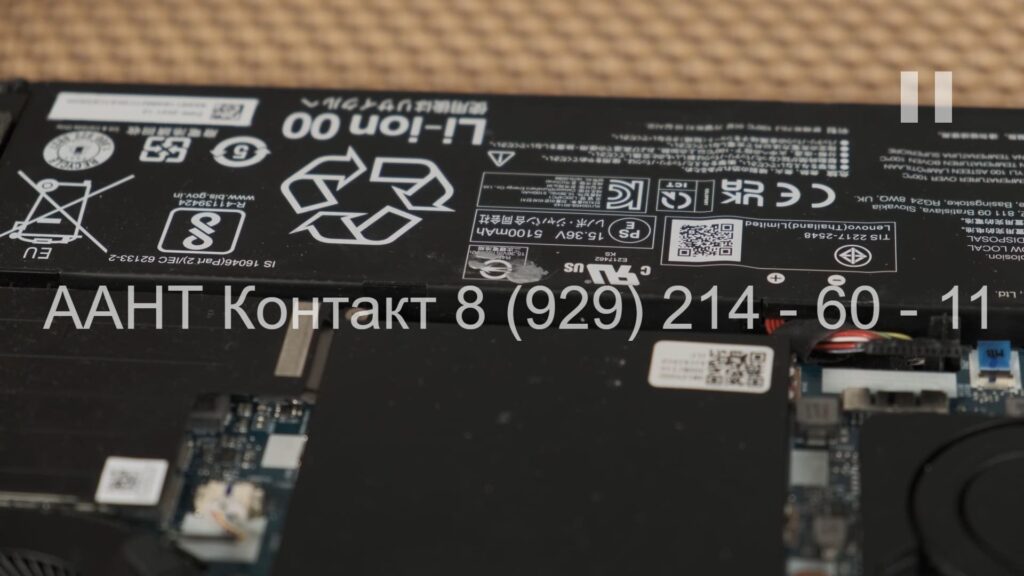
Порядок разборки и замены
Снятие нижней крышки
- Выкрутите все винты нижней крышки. На некоторых моделях винты различаются по длине, фиксируйте их расположение.
- Аккуратно отщёлкните защёлки по периметру пластиковым медиатором. Не поддевайте металл металлом, чтобы не повредить анодирование и антенны.
Отключение аккумулятора
- Найдите коннектор батареи на системной плате. Осторожно выведите разъём по оси, не тяните за проводники.
- При наличии защитной планки/скобы снимите её перед отключением.
Демонтаж аккумулятора
- Выкрутите крепёж батареи. Если используются клейкие полосы, тяните их параллельно плоскости, равномерно. При плотном клее смочите край изопропиловым спиртом.
- Не перегибайте батарею и не поддевайте её острыми предметами. Отсоедините шлейфы, если они уложены поверх.
Установка новой батареи
- Сопоставьте посадочные отверстия и прокладку. Уложите провода без натяга и пересечений с вентиляторами.
- Закрутите винты с моментом, рекомендованным производителем (обычно 0.2–0.3 Н·м для мелкого крепежа).
- Подключите коннектор батареи строго по ключу, убедитесь в полном посадке.
Сборка
- Перед закрытием крышки визуально проверьте, что шлейфы клавиатуры/тачпада не пережаты и все винты возвращены на места.
- Защёлкните крышку, закрутите винты в крест‑накрест порядке, без перетяга.
Первый запуск и калибровка
- Подключите зарядное устройство и выполните первый запуск. Проверьте, определяется ли батарея в ОС и BIOS/UEFI, корректно ли отображается процент.
- Обновите BIOS/EC и драйвер менеджмента питания, если доступны.
- Выполните 1–2 цикла калибровки: заряд до 100% с последующей выдержкой 1–2 часа на сети, затем разряд до 10–15% в обычном режиме и снова заряд до 100%.
- В Windows проверьте отчёт powercfg /batteryreport и значения “Full Charge Capacity” против “Design Capacity”.
Диагностика проблем после замены
- Ноутбук не включается: переподключите коннектор, проверьте, не забыли ли вы переключатель “Disable battery” в BIOS, убедитесь в работоспособности ЗУ.
- Заряд не идёт: проверьте кабель/адаптер, порт питания, состояние шлейфа батареи, целостность датчика температуры. Обновите BIOS/EC.
- Быстрое падение процента: выполните калибровку, проверьте версию прошивки EC, убедитесь в родстве парт‑номера батареи.
- Сообщение о несовместимой батарее: требуется батарея с корректной прошивкой BMS, используйте оригинал или проверенный аналог.
Особенности конкретных серий
- MateBook D (14/15): чаще простая разборка, батарея на винтах и клейких полосах, коннектор боковой.
- MateBook 13/14: компактная компоновка, аккуратнее с шлейфами тачпада и динамиков. Возможен тонкий клей под элементами.
- MateBook X/X Pro: плотная укладка, повышенные требования к аккуратности, нередко разные ревизии батарей для близких моделей — проверяйте парт‑номер.
- Модели с тонким корпусом: клей мощнее, применяйте поэтапное разрыхление и равномерное усилие.
Хранение и эксплуатация новой батареи
- Оптимальный уровень хранения 40–60% заряда при 15–25 °C.
- Избегайте длительного нагрева свыше 45 °C, не оставляйте ноутбук на мягких поверхностях, препятствующих охлаждению.
- Для увеличения ресурса допускайте разряд до 20–30% и последующий заряд, избегайте постоянного 0–100% цикла.
- Периодическая калибровка раз в 2–3 месяца поможет корректной индикации.
Когда лучше обратиться в сервис
- Вздутие батареи, деформация корпуса или следы электролита.
- Повреждения дорожек, шлейфов, коннекторов, отсутствие квалифицированного инструмента.
- Гарантийные устройства или сомнения в совместимости. Авторизованный сервис Huawei обеспечит правильный подбор и утилизацию.
Экологическая утилизация
- Не выбрасывайте аккумуляторы в бытовой мусор. Сдавайте отработанные батареи в пункты приёма, сервисные центры или магазины электроники.
- При транспортировке изолируйте контакты, упакуйте в непроводящий пакет.
Замена аккумулятора на ноутбуке Huawei стоимость
| Тип аккумулятора | Стоимость |
|---|---|
| Внешний аккумулятор | Бесплатно |
| Внутренний аккумулятор (требуется разборка корпуса) | от 2 500р |
* Стоимость ремонта указана без учета запчастей
Замена аккумуляторной батареи на ноутбуке Huawei требует аккуратности, соблюдения мер безопасности и подбора совместимой детали по парт‑номеру и параметрам. Процедура выполнима в условиях домашней мастерской при наличии базового инструмента и внимательности. В сложных случаях или при рисках лучше доверить работу авторизованному сервису.
Преимущества

Быстрая и бесплатная диагностика

Оригинальные запчасти и расходные компоненты

Ремонт любой сложности

Образцовая репутация
Схема работы
Прием техники в ремонт

Проведение диагностики и согласование цены

Ремонт и тестирование

Оплата и выдача готовой техники

Посмотреть примеры ремонтов
Вопрос / ответ
В таком случае вы оплачиваете услугу по разборке-сборке устройства, если она потребовалась для проведения диагностики. И можете забрать устройство.
Точная цена рассчитывается после проведения комплексной диагностики. Стоимость услуг по ремонту начинается от 1000 рублей. Исключение составляют только те типы работ, которые можно оценить без разборки устройства.
Это зависит от проблемы. Некоторые задачи мы можем решить сразу, некоторые требуют больше времени. По результатам диагностики вам сообщают ориентировочный, либо точный срок, в зависимости от ситуации.
Плановая диагностика осуществляется в течении 3 рабочих дней.
К сожалению, нет. Планшеты и телефоны мы не ремонтируем.
Да, ремонтируем. Сложные случаи – наша специализация.
Да, мы принимаем заказы на ремонт по всей России и из других стран. Как отправить устройство к нам на ремонт из другого города https://ноутбук-ремонт.рф/kontakty/.
Да, принимаем и успешно их ремонтируем вот уже больше 10 лет.
Да, вы можете подъехать к нам в сервис и проверить работоспособность устройства лично. В случае если вы отправили технику из другого города или воспользовались услугой транспортных компаний – вы сможете получить видеоотчет. Оплата стоимости ремонта происходит до отправки техники.
Получив согласие на ремонт от вас — мы приступаем к ремонту. После ремонта техника проходит процедуру тестирования. Когда процедура тестирования будет завершена вы можете проверить устройство или мы предоставим вам видеоотчет. Расчёт за услуги происходит по факту получения устройства из ремонта, если вы сможете подъехать за ним к нам в офис. В случае возврата клиенту устройства транспортной компанией – оплата происходит до отправки техники.
У нас есть все возможные и законные способы оплаты.
Разумеется. Срок гарантии зависит от выполненной работы. Гарантия от 1 месяца.
Да, если ваше устройство на гарантии производителя, но вы обращаетесь в любой сторонний сервис – устройство лишается гарантии! Даже если все пломбы останутся на месте.
Диагностика полностью бесплатная, в случае согласия на ремонт или если для ее проведения разбирать устройство не потребуется.
Если для диагностики потребуется разборка-сборка ноутбука – то процедура стоит от 1500 рублей. Разборка – сборка видеокарты – 1500 рублей.
В рабочее время. Работаем Пн–Пт: 10:00–19:00, Сб: 11:00–16:00, перерыв с 14:00 до 14:30 Вc: выходной.
Как я ремонтирую
КАК СЭКОНОМИТЬ 32000 НА РЕМОНТЕ НОУТА!? РЕМОНТ ASUS FX506IC. КОГДА ЧИНИТЬ ЗА 1 РАЗ НЕ ХОЧЕТСЯ
НОУТБУК LENOVO НЕ ВКЛЮЧАЕТСЯ. ЧТО ДЕЛАТЬ? РЕМОНТ LENOVO IDEAPAD GAMING 3 15ARH05
ЛУЧШИЙ ИГРОВОЙ НОУТБУК!? КАК БЫ НЕ ТАК… РЕМОНТ LENOVO LEGION 5 15ACH6H С ТИПОВОЙ НЕИСПРАВНОСТЬЮ
О сервисном центре
Сервисный центр «ААНТ КОНТАКТ» выполняет ремонт ноутбуков в Екатеринбурге на компонентном уровне. Так же осуществляет ремонт видеокарт, игровых приставок, материнских плат, компьютеров и другой мобильной электроники.
Производим ремонт без посредников, имеем собственный штат инженеров, поэтому можем предложить для Вас лучшие условия.
На все наши запчасти, аксессуары, компоненты и проведенные работы мы предоставляем обширную гарантию до 3 лет.
Мы постараемся починить ноутбук за 1 день. Многолетний опыт работы по ремонту ноутбуков позволил нам создать свои методики и базы типичных неисправностей, что существенно ускоряет процесс ремонта.
Сервисный центр по ремонту ноутбуков в Екатеринбурге оснащен высокотехнологичным профессиональным оборудованием. Которое в сочетании с грамотными техническими специалистами позволяет оказывать услуги по ремонту высочайшего качества. Вы можете самостоятельно ознакомиться с деятельностью сервисного центра на нашем ютуб канале.
СЕРВИСНЫЙ ЦЕНТР СОСТОИТ В АСЦ!
Состоим в Ассоциации Сервисных Центров что является гарантом качественной работы и абсолютно честных условий.
Примеры выполненных ремонтов
Ремонт видеокарты RTX3080
Ремонт + Апгрейд ноутбука Dell
Ремонт ноутбука HP Omen
В России
Сб: 11:00–16:00
перерыв с 14:00 до 14:30
В России
Сб: 11:00–18:00
Условия доставки
620049, г. Екатеринбург, ул. Первомайская, д. 98
Получатель: ИП Черногорцева Л.А., СЦ ААНТ Контакт
Перед отправкой технику тщательно упаковать, застраховать отправление, обрешетка по желанию.
Вложить контактные данные, описание неисправности, пожелания по апгрейду.
Предварительно свяжитесь с нами по телефону +7 (929) 214-60-11.