


Замена диска
Замена диска HP

Замена накопителя в ноутбуке — это задача, с которой рано или поздно сталкиваются многие пользователи. Причин для этого может быть множество: устаревание накопителя, увеличение объёма хранимых данных, желание ускорить работу устройства или необходимость заменить неисправный жесткий диск. Однако сам процесс демонтажа старого накопителя и установки нового может показаться сложным для неподготовленного пользователя. В этой статье мы разберем основные этапы замены накопителя — от выбора до установки.
Почему стоит заменить накопитель на ноутбуке?
С развитием технологий и роста требований к производительности устройства задачи, с которыми ещё несколько лет назад справлялся стандартный жесткий диск (HDD), стали для него практически непосильными. Традиционные HDD уступают по скорости, надёжности и компактности своим современным аналогам — твердотельным накопителям (SSD).
Основные преимущества замены накопителя:
- Увеличение скорости работы. Если заменить HDD на SSD, скорость загрузки операционной системы, приложений и файлов увеличится в несколько раз.
- Увеличение объёма памяти. Со временем пользователь может столкнуться с нехваткой места, и замена накопителя поможет решить эту проблему.
- Улучшение надёжности. SSD лучше справляются с вибрацией и ударами, так как в них нет движущихся частей.
- Снижение уровня шума и энергопотребления. SSD работает практически бесшумно и требует меньше энергии.
Замена диска на ноутбуке HP

Выбор и подготовка нового накопителя
Перед тем, как приступить к замене накопителя, важно правильно подобрать новый диск. Для этого обратите внимание на следующие моменты:
- Тип накопителя.
HDD: Если важен объем памяти по низкой цене.
SSD: Для повышения производительности. - Разъём подключения.
Современные ноутбуки чаще всего используют интерфейс SATA или M.2. Если ваш ноутбук поддерживает M.2 (NVMe), предпочтительно выбрать этот вариант, так как он значительно быстрее. - Габариты.
Для стандартного HDD/SSD это размеры 2,5 дюйма и толщина от 7 мм до 15 мм. Убедитесь, что накопитель подходит по размеру. - Объём памяти.
Для базовых задач достаточно 256–512 ГБ, для игр и профессиональной работы — 1 ТБ и больше. - Поддержка вашего ноутбука.
Проверьте техническую документацию ноутбука, чтобы убедиться, что выбранный накопитель совместим с вашим устройством.
Что понадобится для замены накопителя?
Для выполнения замены накопителя обычно требуются:
- Новый накопитель (SSD или HDD).
- Отвертка (чаще всего крестовая).
- Док-станция или внешний корпус для переноса данных (если вы собираетесь клонировать систему).
- USB-флешка с образом операционной системы (в случае необходимости установки системы «с нуля»).
- Терпение и внимание.
Этапы замены накопителя
- Подготовка к замене
Перед началом работы создайте резервную копию всех важных данных. Если вы хотите клонировать вашу старую ОС на новый диск, используйте программы вроде Acronis True Image, Macrium Reflect или другие утилиты клонирования. - Выключение и разборка ноутбука
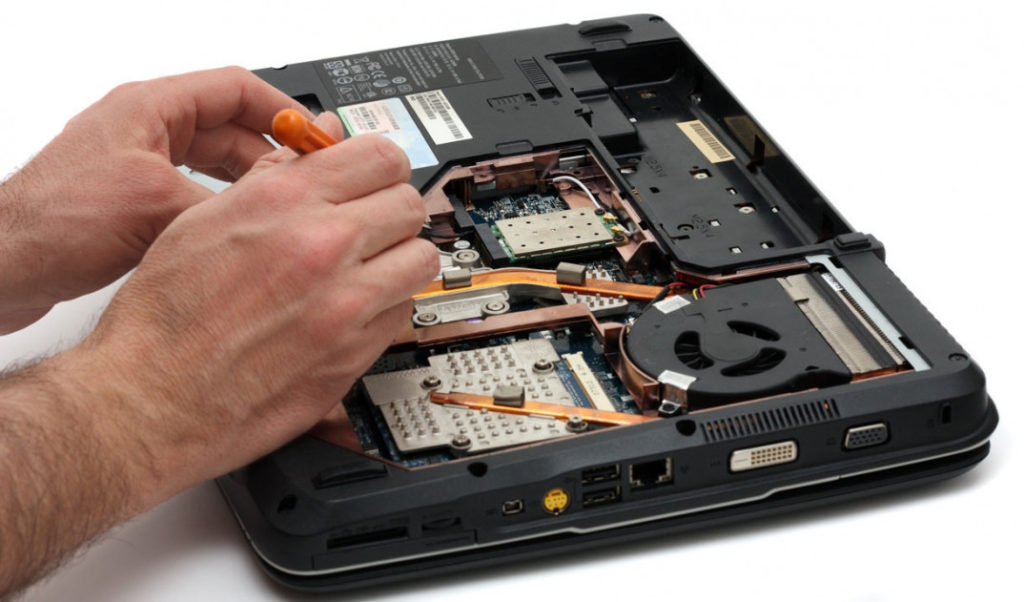
Полностью выключите устройство, отсоедините все периферийные устройства и выньте аккумулятор (если он съёмный). Открутите нижнюю крышку ноутбука, чтобы получить доступ к старому накопителю. - Извлечение старого накопителя
Старый накопитель обычно закреплён винтами, а также подключен к разъёму SATA или M.2. Аккуратно отсоедините его, используя минимум усилий. - Установка нового накопителя
Подключите новый накопитель, следя за ориентацией разъёмов. Закрепите его в отсеке винтами, если это требуется. - Сборка ноутбука
Закройте крышку ноутбука, снова установите аккумулятор и подключите устройство к электросети.
HP замена жесткого диска

Настройка после замены накопителя
- Клонирование данных (при необходимости).
Если вы клонировали старый диск на новый, система должна загрузиться как обычно. В противном случае установите операционную систему с флешки. - Настройка BIOS/UEFI.
При замене накопителя возможно, вам потребуется изменить порядок загрузки в BIOS/UEFI, чтобы устройство стартовало с нового диска. - Оптимизация SSD.
Если вы установили SSD, убедитесь, что включена функция TRIM, которая продлевает срок службы накопителя.
Частые вопросы и проблемы
- Почему система не обнаруживает новый накопитель?
Проверьте, правильно ли установлен накопитель, а также убедитесь в его совместимости с ноутбуком. - Можно ли установить SSD и оставить старый HDD?
Многие современные ноутбуки позволяют использовать два накопителя: один в качестве основного, а другой — с помощью адаптера вместо оптического привода. - Что делать со старым накопителем?
Вы можете использовать его как внешний диск, купив специальный внешний корпус (док-станцию).
Замена накопителя на ноутбуке — это один из самых эффективных способов улучшить производительность вашего устройства, продлить его срок службы и освободить дополнительное место для хранения данных. Даже если вы новичок, процесс не должен вызвать серьёзных трудностей, если следовать инструкциям и соблюдать осторожность. С новым накопителем ваш ноутбук обретёт «второе дыхание» и станет ещё быстрее и надёжнее!
Замена жесткого диска на ноутбуке HP
Если Вы не уверены, что получится или просто не хотите утруждать себя вопросами подбора и замены накопителя — Вы всегда можете обраться в наш сервисный центр за данной процедурой.
| Услуга | Стоимость |
|---|---|
| Установка диска в ноутбук с легким доступом | от 1 000р |
| Установка диска в ноутбук со сложным доступом | от 2 000р |
| Установка ОС и настройка драйверов | от 2 500р |
| Клонирование ОС со старого диска | от 3 500р |
* Стоимость ремонта указана без учета запчастей
Преимущества

Быстрая и бесплатная диагностика
Оригинальные запчасти и расходные компоненты
Ремонт любой сложности

Образцовая репутация
Схема работы
Прием техники в ремонт

Проведение диагностики и согласование цены

Ремонт и тестирование

Оплата и выдача готовой техники

Посмотреть примеры ремонтов
Вопрос / ответ
В таком случае вы оплачиваете услугу по разборке-сборке устройства, если она потребовалась для проведения диагностики. И можете забрать устройство.
Точная цена рассчитывается после проведения комплексной диагностики. Стоимость услуг по ремонту начинается от 1000 рублей. Исключение составляют только те типы работ, которые можно оценить без разборки устройства.
Это зависит от проблемы. Некоторые задачи мы можем решить сразу, некоторые требуют больше времени. По результатам диагностики вам сообщают ориентировочный, либо точный срок, в зависимости от ситуации.
Плановая диагностика осуществляется в течении 3 рабочих дней.
К сожалению, нет. Планшеты и телефоны мы не ремонтируем.
Да, ремонтируем. Сложные случаи – наша специализация.
Да, мы принимаем заказы на ремонт по всей России и из других стран. Как отправить устройство к нам на ремонт из другого города https://ноутбук-ремонт.рф/kontakty/.
Да, принимаем и успешно их ремонтируем вот уже больше 10 лет.
Да, вы можете подъехать к нам в сервис и проверить работоспособность устройства лично. В случае если вы отправили технику из другого города или воспользовались услугой транспортных компаний – вы сможете получить видеоотчет. Оплата стоимости ремонта происходит до отправки техники.
Получив согласие на ремонт от вас — мы приступаем к ремонту. После ремонта техника проходит процедуру тестирования. Когда процедура тестирования будет завершена вы можете проверить устройство или мы предоставим вам видеоотчет. Расчёт за услуги происходит по факту получения устройства из ремонта, если вы сможете подъехать за ним к нам в офис. В случае возврата клиенту устройства транспортной компанией – оплата происходит до отправки техники.
У нас есть все возможные и законные способы оплаты.
Разумеется. Срок гарантии зависит от выполненной работы. Гарантия от 1 месяца.
Да, если ваше устройство на гарантии производителя, но вы обращаетесь в любой сторонний сервис – устройство лишается гарантии! Даже если все пломбы останутся на месте.
Диагностика полностью бесплатная, в случае согласия на ремонт или если для ее проведения разбирать устройство не потребуется.
Если для диагностики потребуется разборка-сборка ноутбука – то процедура стоит от 1500 рублей. Разборка – сборка видеокарты – 1500 рублей.
В рабочее время. Работаем Пн–Пт: 10:00–19:00, Сб: 11:00–16:00, перерыв с 14:00 до 14:30 Вc: выходной.
Как я ремонтирую
КАК СЭКОНОМИТЬ 32000 НА РЕМОНТЕ НОУТА!? РЕМОНТ ASUS FX506IC. КОГДА ЧИНИТЬ ЗА 1 РАЗ НЕ ХОЧЕТСЯ
НОУТБУК LENOVO НЕ ВКЛЮЧАЕТСЯ. ЧТО ДЕЛАТЬ? РЕМОНТ LENOVO IDEAPAD GAMING 3 15ARH05
ЛУЧШИЙ ИГРОВОЙ НОУТБУК!? КАК БЫ НЕ ТАК… РЕМОНТ LENOVO LEGION 5 15ACH6H С ТИПОВОЙ НЕИСПРАВНОСТЬЮ
О сервисном центре
Сервисный центр «ААНТ КОНТАКТ» выполняет ремонт ноутбуков в Екатеринбурге на компонентном уровне. Так же осуществляет ремонт видеокарт, игровых приставок, материнских плат, компьютеров и другой мобильной электроники.
Производим ремонт без посредников, имеем собственный штат инженеров, поэтому можем предложить для Вас лучшие условия.
На все наши запчасти, аксессуары, компоненты и проведенные работы мы предоставляем обширную гарантию до 3 лет.
Мы постараемся починить ноутбук за 1 день. Многолетний опыт работы по ремонту ноутбуков позволил нам создать свои методики и базы типичных неисправностей, что существенно ускоряет процесс ремонта.
Сервисный центр по ремонту ноутбуков в Екатеринбурге оснащен высокотехнологичным профессиональным оборудованием. Которое в сочетании с грамотными техническими специалистами позволяет оказывать услуги по ремонту высочайшего качества. Вы можете самостоятельно ознакомиться с деятельностью сервисного центра на нашем ютуб канале.
СЕРВИСНЫЙ ЦЕНТР СОСТОИТ В АСЦ!
Состоим в Ассоциации Сервисных Центров что является гарантом качественной работы и абсолютно честных условий.
Примеры выполненных ремонтов
Ремонт видеокарты RTX3080
Ремонт + Апгрейд ноутбука Dell
Ремонт ноутбука HP Omen
В России
Сб: 11:00–16:00
перерыв с 14:00 до 14:30
В России
Сб: 11:00–18:00
Условия доставки
620049, г. Екатеринбург, ул. Первомайская, д. 98
Получатель: ИП Черногорцева Л.А., СЦ ААНТ Контакт
Перед отправкой технику тщательно упаковать, застраховать отправление, обрешетка по желанию.
Вложить контактные данные, описание неисправности, пожелания по апгрейду.
Предварительно свяжитесь с нами по телефону +7 (929) 214-60-11.