


Зависает MacBook
Что делать если завис MacBook

Если ваш MacBook перестал отвечать на команды — мышь не двигается, клавиши не реагируют или экран «замер» на текущем приложении — не паникуйте. Ниже — простая и понятная инструкция по диагностике и устранению проблемы для непродвинутых пользователей.
Быстрые действия (что сделать прямо сейчас)
- Подождите 10–30 секунд. Иногда система просто занята тяжелой задачей и через некоторое время восстановит отклик.
- Попробуйте нажать Cmd+Option+Esc — откроется окно «Принудительное завершение программ». Если в списке есть приложение с пометкой «Не отвечает», выберите его и нажмите «Завершить».
- Если ничего не помогает, принудительно перезагрузите MacBook: нажмите и удерживайте кнопку питания 5–10 секунд до выключения, затем включите снова.
Основные шаги при зависании
- Отключите внешние устройства. Отсоедините USB‑накопители, внешние диски, адаптеры, внешние мониторы и периферийные устройства. Иногда зависание вызвано конфликтом с внешним оборудованием.
- Проверьте состояние памяти и процессора. Откройте «Мониторинг системы» → вкладки CPU и Память. Если одно приложение сильно грузит CPU или использует всю оперативную память, завершите его принудительно.
- Освободите место на диске. Мало свободного места на системном разделе (обычно диск Macintosh HD) может вызвать зависания. Удалите крупные ненужные файлы или перенесите их на внешний диск.
- Перезагрузите в безопасном режиме. Безопасный режим загружает минимум драйверов и проверяет диск: выключите Mac, включите и удерживайте Shift до появления логотипа Apple. Если в безопасном режиме система работает — проблема вероятно в расширениях или автозагрузке.
- Обновите macOS и приложения. Часто баги исправляются в обновлениях. Откройте «Системные настройки» → «Обновление ПО» и установите доступные обновления.
- Проверьте диск через «Дисковую утилиту». Запустите утилиту и выполните «Первая помощь» для внутреннего SSD/HDD.
- Сбросьте SMC и NVRAM/PRAM (для старых моделей это помогает). Инструкции зависят от модели MacBook — поищите конкретно для вашей модели или напишите мне модель, и я подскажу точные шаги.
- Если проблема повторяется — сохраните резервную копию (Time Machine или копирование важных файлов) и обратитесь в сервис.
MacBook зависает на загрузке

Если MacBook «виснет» во время запуска — например, зависает на логотипе Apple, отображается полоска загрузки или экран остаётся черным — действуйте по следующему плану.
Проверка базовых причин
- Отключите все внешние устройства. Иногда загрузка «виснет» из‑за подключенного внешнего диска или флешки.
- Подключите устройство к сети питания. Низкий заряд батареи может мешать нормальной загрузке.
Последовательность действий
- Принудительная перезагрузка. Удерживайте кнопку питания 10 секунд, затем включите снова.
- Загрузитесь в безопасном режиме (Shift при включении). Если загрузка в безопасном режиме прошла — вероятно проблема с драйверами, расширениями или автозагрузкой.
- Восстановление через режим восстановления (Recovery). Выключите Mac и включите, удерживая Cmd+R (или Option+Cmd+R для установки последней совместимой версии macOS через интернет). В Recovery доступна «Дисковая утилита» для проверки и ремонта диска, а также опции переустановки macOS без удаления данных.
- Проверьте диск через «Дисковую утилиту» → First Aid. Если обнаружены ошибки, выполните ремонт. При невозможности ремонта — сделайте резервную копию и рассмотрите замену накопителя или обращение в сервис.
- Попробуйте загрузку с внешнего диска/флешки. Если внешний загрузочный диск стартует нормально, проблема вероятно в системном разделе или установленной macOS.
- Переустановите macOS (без удаления данных). В Recovery выберите пункт переустановки macOS. Процесс перезапишет системные файлы, но сохранит ваши данные (тем не менее, перед этим лучше иметь резервную копию).
- Если после всех шагов MacBook по‑прежнему зависает на загрузке — возможны аппаратные проблемы (SSD, материнская плата, RAM в старых моделях). Обратитесь в авторизованный сервис.
MacBook завис при обновлении
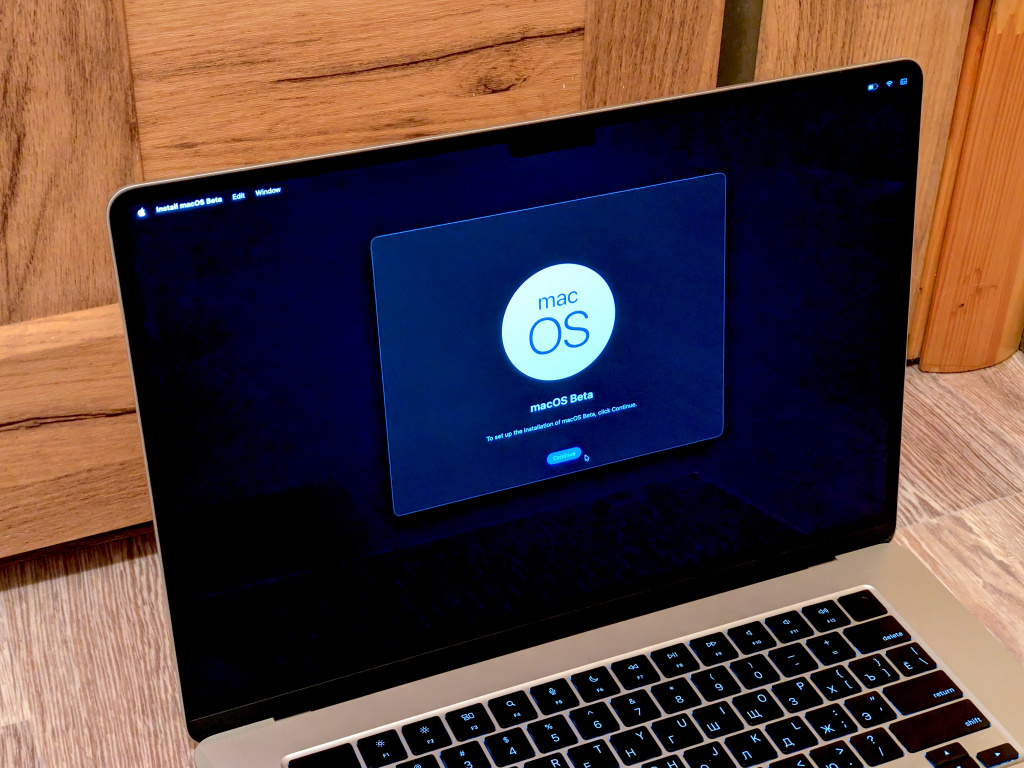
Если зависание произошло во время установки обновления macOS — важен аккуратный и спокойный подход. Неправильные действия могут привести к потере данных.
Что делать, если обновление зависло
- Не выключайте питание сразу. Иногда процесс приостанавливается на длительное время (особенно при больших обновлениях) и через 15–60 минут продолжается.
- Если прошло более 1–2 часов и прогресс не изменился, можно предпринять дополнительные шаги.
Пошаговый алгоритм
- Оставьте устройство включённым и подключённым к питанию. Обновления требуют стабильного питания.
- Если есть индикатор прогресса, попробуйте дождаться его изменения. Если индикатор пропал и экран не изменяется — переходите к следующему шагу.
- Принудительная перезагрузка. Удерживайте кнопку питания 10 секунд, затем включите Mac. Иногда после перезагрузки установка возобновляется автоматически.
- Загрузка в режиме Recovery (Cmd+R при включении). В режиме восстановления можно:
- Проверить диск через «Дисковую утилиту» и исправить ошибки.
- Переустановить macOS поверх текущей установки (это восстанавливает системные файлы, но обычно сохраняет данные).
- Восстановление из резервной копии. Если переустановка не помогает или система повреждена, восстановите данные из Time Machine (если у вас есть резервная копия).
- Свяжитесь с техподдержкой Apple или сервисным центром, если вы не уверены. При проблемах на этапе прошивки/микропрограммы лучше обратиться к специалистам, особенно если MacBook был выключен во время обновления или процесс остановлен вручную.
Профилактика проблем при обновлениях
- Перед установкой обновлений сделайте резервную копию (Time Machine или копирование важных файлов на внешний носитель).
- Освободите достаточно места на диске (рекомендуется минимум 15–20% свободного пространства для крупных обновлений).
- Подключите Mac к стабильному источнику питания и к интернету (если обновление загружается из сети).
- Не выключайте Mac и не отсоединяйте питание во время установки.
Заключение и рекомендации
- Большинство зависаний — результат сочетания программных ошибок и нехватки ресурсов (память, место на диске), реже — аппаратные неисправности.
- Простые шаги: завершение зависшего приложения, отключение периферии, перезагрузка, безопасный режим, проверка диска и обновление системы — решают большинство проблем.
- Всегда имейте регулярные резервные копии — это самый надежный способ защитить данные.
Преимущества

Быстрая и бесплатная диагностика

Оригинальные запчасти и расходные компоненты

Ремонт любой сложности

Образцовая репутация
Схема работы
Прием техники в ремонт

Проведение диагностики и согласование цены

Ремонт и тестирование

Оплата и выдача готовой техники

Посмотреть примеры ремонтов
Вопрос / ответ
В таком случае вы оплачиваете услугу по разборке-сборке устройства, если она потребовалась для проведения диагностики. И можете забрать устройство.
Точная цена рассчитывается после проведения комплексной диагностики. Стоимость услуг по ремонту начинается от 1000 рублей. Исключение составляют только те типы работ, которые можно оценить без разборки устройства.
Это зависит от проблемы. Некоторые задачи мы можем решить сразу, некоторые требуют больше времени. По результатам диагностики вам сообщают ориентировочный, либо точный срок, в зависимости от ситуации.
Плановая диагностика осуществляется в течении 3 рабочих дней.
К сожалению, нет. Планшеты и телефоны мы не ремонтируем.
Да, ремонтируем. Сложные случаи – наша специализация.
Да, мы принимаем заказы на ремонт по всей России и из других стран. Как отправить устройство к нам на ремонт из другого города https://ноутбук-ремонт.рф/kontakty/.
Да, принимаем и успешно их ремонтируем вот уже больше 10 лет.
Да, вы можете подъехать к нам в сервис и проверить работоспособность устройства лично. В случае если вы отправили технику из другого города или воспользовались услугой транспортных компаний – вы сможете получить видеоотчет. Оплата стоимости ремонта происходит до отправки техники.
Получив согласие на ремонт от вас — мы приступаем к ремонту. После ремонта техника проходит процедуру тестирования. Когда процедура тестирования будет завершена вы можете проверить устройство или мы предоставим вам видеоотчет. Расчёт за услуги происходит по факту получения устройства из ремонта, если вы сможете подъехать за ним к нам в офис. В случае возврата клиенту устройства транспортной компанией – оплата происходит до отправки техники.
У нас есть все возможные и законные способы оплаты.
Разумеется. Срок гарантии зависит от выполненной работы. Гарантия от 1 месяца.
Да, если ваше устройство на гарантии производителя, но вы обращаетесь в любой сторонний сервис – устройство лишается гарантии! Даже если все пломбы останутся на месте.
Диагностика полностью бесплатная, в случае согласия на ремонт или если для ее проведения разбирать устройство не потребуется.
Если для диагностики потребуется разборка-сборка ноутбука – то процедура стоит от 1500 рублей. Разборка – сборка видеокарты – 1500 рублей.
В рабочее время. Работаем Пн–Пт: 10:00–19:00, Сб: 11:00–16:00, перерыв с 14:00 до 14:30 Вc: выходной.
Как я ремонтирую
КАК СЭКОНОМИТЬ 32000 НА РЕМОНТЕ НОУТА!? РЕМОНТ ASUS FX506IC. КОГДА ЧИНИТЬ ЗА 1 РАЗ НЕ ХОЧЕТСЯ
НОУТБУК LENOVO НЕ ВКЛЮЧАЕТСЯ. ЧТО ДЕЛАТЬ? РЕМОНТ LENOVO IDEAPAD GAMING 3 15ARH05
ЛУЧШИЙ ИГРОВОЙ НОУТБУК!? КАК БЫ НЕ ТАК… РЕМОНТ LENOVO LEGION 5 15ACH6H С ТИПОВОЙ НЕИСПРАВНОСТЬЮ
О сервисном центре
Сервисный центр «ААНТ КОНТАКТ» выполняет ремонт ноутбуков в Екатеринбурге на компонентном уровне. Так же осуществляет ремонт видеокарт, игровых приставок, материнских плат, компьютеров и другой мобильной электроники.
Производим ремонт без посредников, имеем собственный штат инженеров, поэтому можем предложить для Вас лучшие условия.
На все наши запчасти, аксессуары, компоненты и проведенные работы мы предоставляем обширную гарантию до 3 лет.
Мы постараемся починить ноутбук за 1 день. Многолетний опыт работы по ремонту ноутбуков позволил нам создать свои методики и базы типичных неисправностей, что существенно ускоряет процесс ремонта.
Сервисный центр по ремонту ноутбуков в Екатеринбурге оснащен высокотехнологичным профессиональным оборудованием. Которое в сочетании с грамотными техническими специалистами позволяет оказывать услуги по ремонту высочайшего качества. Вы можете самостоятельно ознакомиться с деятельностью сервисного центра на нашем ютуб канале.
СЕРВИСНЫЙ ЦЕНТР СОСТОИТ В АСЦ!
Состоим в Ассоциации Сервисных Центров что является гарантом качественной работы и абсолютно честных условий.
Примеры выполненных ремонтов
Ремонт видеокарты RTX3080
Ремонт + Апгрейд ноутбука Dell
Ремонт ноутбука HP Omen
В России
Сб: 11:00–16:00
перерыв с 14:00 до 14:30
В России
Сб: 11:00–18:00
Условия доставки
620049, г. Екатеринбург, ул. Первомайская, д. 98
Получатель: ИП Черногорцева Л.А., СЦ ААНТ Контакт
Перед отправкой технику тщательно упаковать, застраховать отправление, обрешетка по желанию.
Вложить контактные данные, описание неисправности, пожелания по апгрейду.
Предварительно свяжитесь с нами по телефону +7 (929) 214-60-11.